

SEO hình ảnh là quá trình tối ưu hóa hình ảnh trên trang web để tăng khả năng hiển thị và thứ hạng trong các công cụ tìm kiếm, đặc biệt là Google Hình ảnh. Image SEO bao gồm các kỹ thuật như nén, thay đổi kích thước, đặt tên tệp mô tả và thêm alt text để giúp công cụ tìm kiếm dễ dàng tìm và hiểu hình ảnh, từ đó hiển thị chúng cho các truy vấn tìm kiếm phù hợp.
Vậy tối ưu SEO hình ảnh như thế nào để tăng khả năng được hiển thị trên Google? Cần sử dụng những công cụ gì để tối ưu và theo dõi hiệu quả sau khi SEO hình ảnh? Tất cả sẽ được mình giải đáp chi tiết qua bài viết dưới đây.
Mục tiêu của bài viết này là cung cấp cho bạn đầy đủ kiến thức nhất về cách tối ưu SEO hình ảnh chuẩn nhất, qua đó giúp bạn tự tay tối ưu hình ảnh trên chính website của mình.
Nội dung chính của bài viết:
- SEO hình ảnh là yếu tố quan trọng giúp tăng lưu lượng truy cập từ Google Hình ảnh và các kết quả tìm kiếm thông thường, cải thiện tốc độ tải trang, trải nghiệm người dùng và khả năng tiếp cận, từ đó tác động tích cực đến thứ hạng SEO tổng thể của website.
- Để tối ưu hóa hình ảnh, cần chọn định dạng phù hợp (ưu tiên WebP, sau đó JPEG/PNG), thay đổi kích thước và nén dung lượng xuống dưới 100KB, đồng thời định nghĩa width và height để ngăn chặn lỗi Cumulative Layout Shift.
- Áp dụng lazy loading cho các hình ảnh nằm ngoài màn hình và preloading cho hình ảnh quan trọng ở đầu trang để cải thiện tốc độ tải trang, đồng thời sử dụng srcset, sizes hoặc thẻ để tối ưu tương thích đa thiết bị.
- Các yếu tố siêu dữ liệu như alt text mô tả, tên tệp rõ ràng, URL hình ảnh nhất quán, sitemap hình ảnh và dữ liệu có cấu trúc (schema) là cực kỳ quan trọng để Google hiểu ngữ cảnh và tăng khả năng hiển thị của hình ảnh trong nhiều định dạng kết quả tìm kiếm.
- Website nên ưu tiên sử dụng hình ảnh độc đáo, nguyên bản, tuân thủ bản quyền, tránh nội dung bị hạn chế và tối ưu nhận diện thương hiệu để chuẩn bị cho xu hướng tìm kiếm trực quan (Visual Search) và AI đang phát triển mạnh mẽ.
SEO Hình ảnh là gì?
Tối ưu SEO hình ảnh, hay còn gọi là Image SEO, là tối ưu các hình ảnh trên 1 trang nhằm cải thiện khả năng hiển thị của chúng trong SERPs và cải thiện trải nghiệm người dùng.
Quá trình tối ưu SEO hình ảnh gồm nhiều kỹ thuật khác nhau như:
- Tối ưu kích thước, định dạng hình ảnh để ảnh nhẹ hơn.
- Tạo sitemap hình ảnh.
- Đặt tên file hình ảnh một cách mô tả và có ý nghĩa.
- Thêm văn bản thay thế (alt text) cho hình ảnh.
- Thêm chú thích và mô tả hình ảnh.
- …….
Mục tiêu cuối cùng của Image SEO là giúp các công cụ tìm kiếm dễ dàng tìm thấy, hiểu được ngữ cảnh của hình ảnh, từ đó hiển thị chúng cho các truy vấn tìm kiếm phù hợp, thu hút người dùng đến với website của bạn. SEO hình ảnh là một phần đặc biệt quan trọng của On-page SEO.
Hãy tưởng tượng thế này: Bạn có một website bán hoa online và bạn đăng rất nhiều hình ảnh bó hoa đẹp lung linh. Nếu bạn không tối ưu hình ảnh, Google chỉ nhìn thấy chúng như những tập tin ‘IMG_001.jpg’ thông thường.
Nhưng nếu bạn áp dụng SEO hình ảnh, bạn đang “nói” với Google rằng: “Đây là hình ảnh bó hoa hồng đỏ, bó hoa cưới cầm tay, hay lẵng hoa khai trương.”. Điều này giúp Google biết chính xác hình ảnh của bạn là gì và khi người dùng tìm kiếm những cụm từ liên quan, hình ảnh của bạn sẽ có cơ hội xuất hiện.
Tại sao SEO Hình ảnh lại quan trọng?
Tăng Traffic vào website hơn
Khi hình ảnh được tối ưu đúng cách, chúng có khả năng xuất hiện ở những vị trí nổi bật trên Google Hình ảnh, hoặc thậm chí là những hình thu nhỏ bên cạnh liên kết trên trang kết quả tìm kiếm thông thường (SERPs).
Hãy hình dung, nếu bạn là một nhiếp ảnh gia tự do và tối ưu bức ảnh “phong cảnh ruộng bậc thang Sapa”, khi ai đó tìm kiếm “ảnh đẹp Sapa” hoặc “ruộng bậc thang đẹp”, ảnh của bạn sẽ dễ dàng hiển thị, thu hút họ nhấp vào và khám phá thêm về website của bạn.
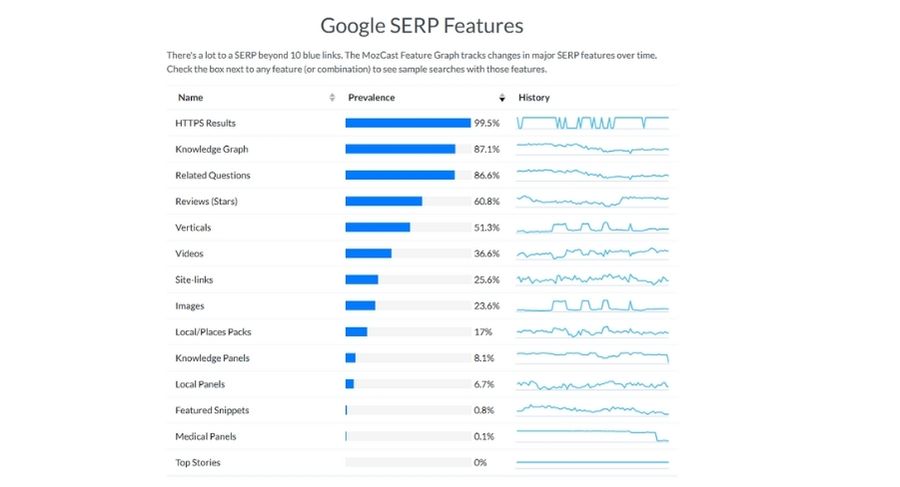
Thống kê của Moz cho thấy, đến tháng 7/2025, hình ảnh xuất hiện trong gần 22% các truy vấn tìm kiếm trên Google. Việc hình ảnh của bạn được xếp hạng trong các “gói hình ảnh” của Google có thể làm tăng đáng kể số lượt hiển thị và nhấp chuột vào website hơn.
Cải thiện trải nghiệm người dùng
Hình ảnh chất lượng cao, hấp dẫn và tải nhanh giúp người dùng tương tác tốt hơn với nội dung. Ai cũng thích một website mượt mà, hình ảnh sắc nét đúng không?
Ngược lại, hình ảnh dung lượng lớn hoặc không được tối ưu sẽ làm website của bạn tải rất chậm. Điều này không chỉ gây khó chịu cho người dùng mà còn làm tăng tỷ lệ thoát trang (bounce rate), tức là người dùng rời đi nhanh chóng và giảm thời gian họ ở lại trang.
Tốc độ tải trang là một trong những yếu tố quan trọng mà Google sử dụng để xếp hạng website. Website tải nhanh hơn sẽ được Google đánh giá cao hơn và có thể đạt thứ hạng tốt hơn.
Ảnh hưởng đến thứ hạng SEO tổng thể của website
Như đã nói ở trên, tốc độ tải trang nhanh nhờ hình ảnh được tối ưu là một yếu tố xếp hạng quan trọng của Google.
Google cũng xem xét chất lượng tổng thể của nội dung trang web khi xếp hạng hình ảnh. Một trang web có nội dung chất lượng cao, hình ảnh được tối ưu tốt sẽ có lợi thế hơn trong việc được xếp hạng cao.
Tăng khả năng tiếp cận
Văn bản thay thế hay alt text của hình ảnh rất quan trọng đối với những người dùng có thị lực kém hoặc khiếm thị. Các phần mềm đọc màn hình sẽ đọc to nội dung của alt text, giúp họ hình dung và hiểu được hình ảnh đang hiển thị là gì.
Việc này không chỉ giúp website của bạn thân thiện hơn với mọi đối tượng người dùng mà còn đáp ứng các tiêu chuẩn về khả năng tiếp cận, điều mà các công cụ tìm kiếm cũng đánh giá cao.
Tăng khả năng hiển thị trong Google Discover và các tính năng SERP khác
Các hình ảnh chất lượng cao và được tối ưu hóa có khả năng cao xuất hiện trong Google Discover – một nền tảng khám phá nội dung cá nhân hóa của Google – hoặc trong các tính năng rich results trên SERPs.
Để xuất hiện lớn và nổi bật trong Google Discover, hình ảnh của bạn cần có chiều rộng ít nhất 1200px và phải bật cài đặt max-image-preview:large trong thẻ meta robots của trang.
Hình ảnh hiển thị như thế nào trong kết quả tìm kiếm?
1. Google Hình ảnh (Google Images)
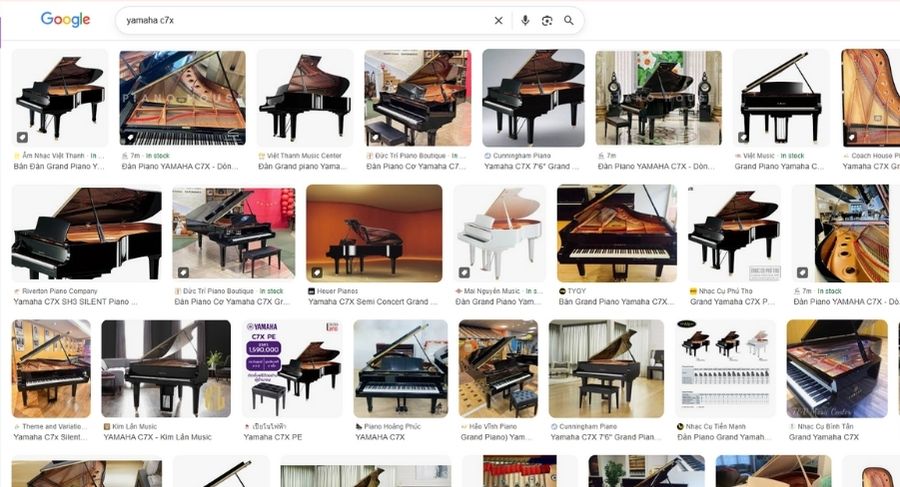
Đây là nơi hiển thị rõ ràng nhất. Khi bạn tìm kiếm bất kỳ thứ gì và chuyển sang tab “Hình ảnh”, bạn sẽ thấy hàng loạt ảnh liên quan. Hình ảnh của bạn có thể hiển thị ở đây với:
- Hình ảnh xem trước (preview images).
- Tên tác giả đóng góp và tiêu đề từ trang của bạn.
- Nếu đó là sản phẩm, công thức nấu ăn hoặc video mà bạn đã thêm dữ liệu có cấu trúc (structured data), Google sẽ hiển thị thêm thông tin chi tiết hoặc biểu tượng (badge) tương ứng, ví dụ như giá tiền, đánh giá, hoặc biểu tượng video. Điều này giúp người dùng dễ dàng nhận biết và quyết định nhấp chuột.
2. Trang SERPs
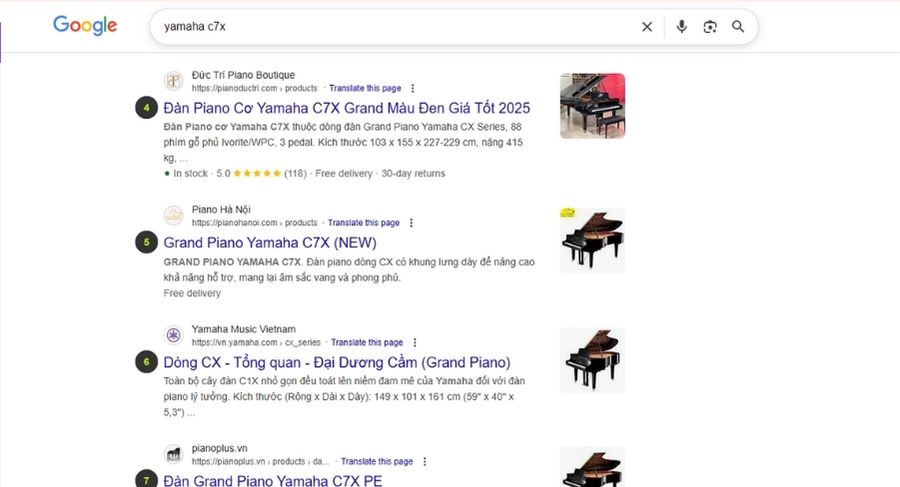
Kể cả khi bạn tìm kiếm thông thường (không phải trong tab Hình ảnh), Google cũng thường hiển thị các hình ảnh.
- Chúng có thể là các hình thu nhỏ (thumbnails) nhỏ xinh bên cạnh các liên kết đến trang web của bạn.
- Hoặc xuất hiện trong các gói hình ảnh (image packs) lớn hơn, là một nhóm các hình ảnh liên quan hiển thị cùng nhau.
Ví dụ, nếu bạn tìm “các loại bánh sinh nhật”, bạn có thể thấy một hàng ngang các hình ảnh bánh đẹp mắt ngay trong kết quả tìm kiếm web.
Một thống kê của Semrush Tool đã chỉ ra rằng, tới tháng 7/2025, có tới 39,61% hình ảnh được hiển thị ở SERP và 65,54% bộ sưu tập hình ảnh được hiển thị ngoài SERPs.
3. Google Discover
Đây là một nền tảng cá nhân hóa nội dung của Google, nơi người dùng có thể khám phá các bài viết, tin tức, video… mà không cần phải thực hiện truy vấn tìm kiếm cụ thể. Hình ảnh đóng vai trò rất quan trọng trong việc thu hút sự chú ý của người dùng trên Discover.
Nếu hình ảnh của bạn hấp dẫn và được tối ưu tốt, chúng có thể xuất hiện dưới dạng hình xem trước lớn trên các trang Discover của người dùng.
4. Google Lens
Đây là một ứng dụng tìm kiếm trực quan tiên tiến của Google, cho phép người dùng tìm kiếm thông tin bằng cách sử dụng camera điện thoại hoặc một hình ảnh có sẵn.
Ví dụ, bạn chụp ảnh một chiếc áo sơ mi đẹp và Google Lens sẽ tìm ra các cửa hàng bán chiếc áo tương tự, hoặc các thông tin liên quan đến kiểu dáng, thương hiệu của chiếc áo đó.
Theo thống kê của Google, Google Lens được sử dụng hơn 10 tỷ lần mỗi tháng, vì vậy việc tối ưu hình ảnh để xuất hiện ở đây là một cơ hội lớn, đặc biệt là với các website thương mại điện tử.
5. Rich Snippets & Featured Snippets
Hình ảnh có thể xuất hiện cùng với các đoạn thông tin bổ sung (rich snippets) hoặc đoạn trích nổi bật (featured snippets), làm cho kết quả tìm kiếm của bạn nổi bật hơn rất nhiều.
Ví dụ, với một công thức nấu ăn, hình ảnh món ăn thành phẩm có thể xuất hiện cùng với đánh giá sao, thời gian chuẩn bị và danh sách nguyên liệu ngay trên SERP.
6. Favicon
Biểu tượng nhỏ hiển thị bên phải một số kết quả tìm kiếm của Google. Mặc dù nhỏ, favicon vẫn giúp tăng nhận diện thương hiệu cho website của bạn.
7. Product Blocks / Google Shopping
Đối với các website thương mại điện tử, hình ảnh sản phẩm có thể hiển thị rất nổi bật trong các khối sản phẩm (product blocks) hoặc trên Google Shopping, kèm theo thông tin chi tiết như giá, tình trạng còn hàng và xếp hạng.
Để được xuất hiện ở đây, bạn cần có tài khoản Google Merchant Center và làm Schema.
8. Top Stories
Đối với các website tin tức hoặc báo chí, tính năng Top Stories sẽ bao gồm cả hình ảnh và video từ bài viết của bạn, giúp thông tin được lan truyền nhanh hơn.
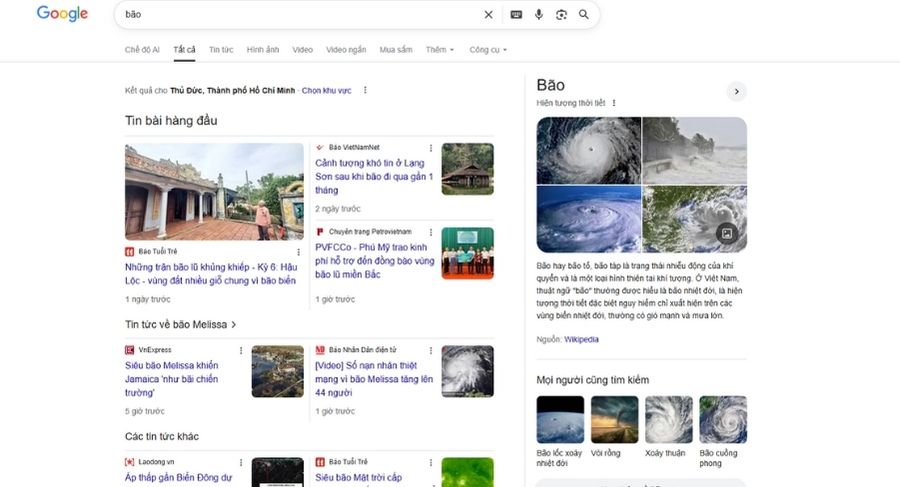
9. Knowledge Panels
Các bảng kiến thức này thường xuất hiện ở bên phải kết quả tìm kiếm và hiển thị thông tin tổng quan về một thương hiệu, cá nhân, hoặc địa điểm nổi bật, bao gồm cả logo hoặc hình ảnh liên quan.
10. Google My Business
Đối với các doanh nghiệp có địa điểm vật lý, hình ảnh doanh nghiệp của bạn (như cửa hàng, sản phẩm, nhân viên) sẽ hiển thị trong các kết quả tìm kiếm cục bộ (local search results). Google thậm chí có thể điều chỉnh hình ảnh hiển thị dựa trên user Search Intent.
8 cách tối ưu SEO hình ảnh chuẩn, dễ hiển thị ra SERPs nhất
Cách 1. Chọn định dạng ảnh phù hợp
Mỗi loại định dạng ảnh có những ưu và nhược điểm riêng, phù hợp với các mục đích sử dụng khác nhau. Google hỗ trợ nhiều định dạng ảnh phổ biến như: JPEG, PNG, WebP, BMP, GIF, SVG và AVIF.
JPEG hoặc JPG
JPEG hoặc JPG là định dạng sử dụng nén có mất dữ liệu (lossy compression). Điều này có nghĩa là một số thông tin của ảnh sẽ bị loại bỏ để giảm kích thước tệp.
Ưu điểm: Kích thước tệp nhỏ, rất tốt cho ảnh chụp thực tế (photographs) và giúp trang tải nhanh hơn. Nó cũng tương thích với hầu hết các thiết bị và trình duyệt.
Nhược điểm: Không lý tưởng cho hình ảnh có văn bản hoặc đồ họa sắc nét, vì có thể bị mờ hoặc vỡ. Không hỗ trợ nền trong suốt.
Ví dụ: Nếu bạn có một bức ảnh phong cảnh đẹp của Vịnh Hạ Long, lưu dưới định dạng JPEG sẽ giúp bức ảnh có chất lượng tốt mà tệp tin không quá nặng, làm trang tải nhanh hơn.
PNG
PNG sử dụng công nghệ nén không mất dữ liệu (lossless compression). Điều này có nghĩa là chất lượng ảnh được giữ nguyên sau khi nén.
Ưu điểm: Chất lượng hình ảnh tốt hơn, hỗ trợ độ trong suốt (transparency), lý tưởng cho đồ họa, biểu đồ, hình ảnh có văn bản và những hình ảnh cần độ sắc nét cao.
Nhược điểm: Kích thước tệp khá lớn và nặng.
Ví dụ: Nếu bạn muốn đăng logo của cửa hàng cà phê của bạn với nền trong suốt để đặt lên bất kỳ màu nền nào của website, thì PNG là lựa chọn hoàn hảo.
WebP
Là định dạng được phát triển bởi Google và được khuyến nghị sử dụng. Nó hỗ trợ cả nén có và không mất dữ liệu, cùng với độ trong suốt và hoạt ảnh.
Ưu điểm: Hiệu quả hơn JPEG và PNG đáng kể về kích thước tệp mà vẫn giữ chất lượng tương đương. Theo Google for Developers, tệp WebP lossy có thể nhỏ hơn JPEG 25-34%, và WebP lossless nhỏ hơn PNG 26%.
Nhược điểm: Mặc dù ngày càng phổ biến, nhưng một số trình duyệt cũ hơn như Yahoo vẫn chưa hỗ trợ hoàn toàn.
Ví dụ: Nếu bạn có một website bán hàng quần áo. Bạn có nhiều hình ảnh trên 1 trang và muốn các hình ảnh sản phẩm tải cực nhanh trên mọi thiết bị mà vẫn giữ được độ sắc nét thì bạn nên sử dụng WebP.
GIF
GIF sử dụng nén không mất dữ liệu nhưng giới hạn chỉ 256 màu.
Ưu điểm: Phù hợp cho đồ họa đơn giản và ảnh động.
Nhược điểm: Không thích hợp cho hình ảnh chất lượng cao hoặc ảnh chụp, và có thể làm chậm tải trang nếu sử dụng quá nhiều hoặc tệp lớn. Backlinko không khuyến nghị dùng GIF cho hình ảnh trên website.
Ví dụ: Một ảnh động vui nhộn về mèo con đang chơi có thể dùng GIF và chèn vào đoạn giữa và cuối bài viết để bài viết được sinh động hơn. Nhưng không nên dùng cho ảnh sản phẩm chất lượng cao.
SVG
Đây là định dạng dựa trên vector, không phải pixel. Nó được xây dựng bằng các công thức toán học.
SVG có thể thu phóng (scale) đến bất kỳ kích thước nào mà không mất chất lượng. Lý tưởng cho logo, biểu tượng (icons), và các thiết kế đồ họa đơn giản khác. Nhưng định dạng này cần được nén (minify) và nén GZIP để tối ưu kích thước.
Ví dụ: Logo của thương hiệu trên website của bạn sẽ luôn sắc nét dù hiển thị trên điện thoại nhỏ hay màn hình máy tính lớn nếu bạn dùng SVG.
BMP
BMP là định dạng tệp lớn và không được nén.
Kích thước tệp BMP rất lớn nên không khuyến nghị sử dụng cho website vì sẽ làm chậm tốc độ tải trang.
AVIF
AVIF là định dạng ảnh mới nhất, cung cấp mức độ nén cao hơn cả WebP.
Ưu điểm: Kích thước tệp cực kỳ nhỏ.
Nhược điểm: Có thể làm giảm chất lượng hình ảnh đáng kể so với WebP trong một số trường hợp. Đặc biệt là một số trình duyệt vẫn chưa hỗ trợ đầy đủ ngoài Google.
Cách dùng tối ưu: Bạn nên sử dụng cùng với thẻ <picture> trong HTML. Thẻ <picture> cho phép bạn cung cấp nhiều định dạng ảnh khác nhau, trình duyệt sẽ tự động chọn định dạng được hỗ trợ tốt nhất và hiệu quả nhất. Nếu trình duyệt không hỗ trợ AVIF, nó sẽ tự động chuyển sang WebP hoặc PNG/JPEG làm dự phòng.
Ví dụ: Nếu bạn muốn thử nghiệm định dạng tối ưu nhất, bạn có thể tải hình ảnh của món “Bún Chả Hà Nội” lên website ở định dạng AVIF, và dùng <picture> tag để nếu người dùng dùng trình duyệt cũ hơn, hình ảnh vẫn hiển thị mượt mà bằng WebP hoặc JPG.
Cách 2. Thay đổi kích thước và định nghĩa kích thước ảnh
a/ Thay đổi kích thước hình ảnh
Để quản lý hình ảnh hiệu quả, bạn cần hiểu rõ hai khái niệm quan trọng:
- Kích thước ảnh (Image Size): Đây là kích thước vật lý của hình ảnh, được xác định bằng số lượng pixel theo chiều rộng và chiều cao. Ví dụ, một hình ảnh 1920px (chiều rộng) x 1080px (chiều cao) thể hiện kích thước ảnh của nó.
- Dung lượng tệp (File Size): Đây là dung lượng lưu trữ mà hình ảnh chiếm dụng trên ổ đĩa, thường được đo bằng Kilobyte (KB) hoặc Megabyte (MB). Ví dụ: một hình ảnh có dung lượng 500KB hoặc 2MB.
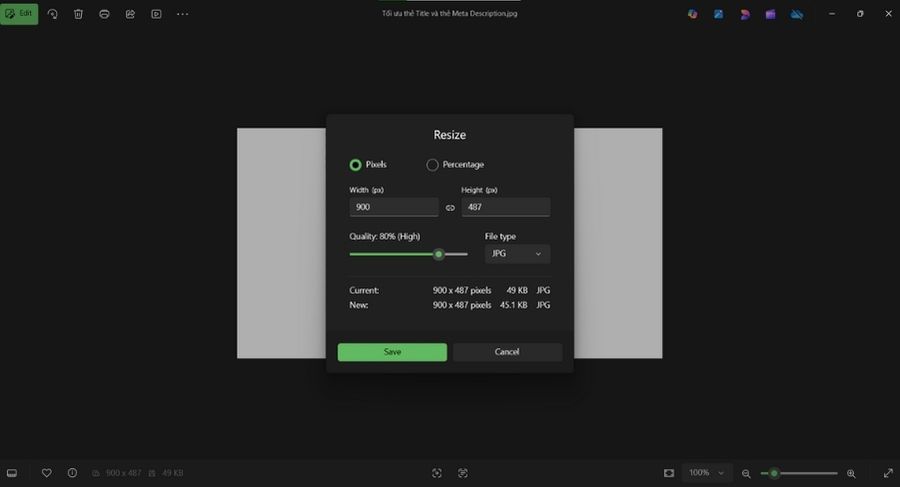
Một hình ảnh có kích thước lớn về pixel thường dung lượng tệp sẽ lớn, và làm chậm tốc độ tải trang.
Khi bạn tải một hình ảnh có kích thước quá lớn lên web (ví dụ, ảnh rộng 5000px) trong khi khu vực hiển thị tối đa của trang chỉ là 800px, trình duyệt vẫn phải tải toàn bộ tệp 5000px. Quá trình này tiêu tốn đáng kể tài nguyên và thời gian, làm chậm tốc độ tải trang.
Giải pháp là bạn cần điều chỉnh kích thước ảnh (resize) để chiều rộng và chiều cao của nó phù hợp với kích thước hiển thị tối đa trên trang trước khi tải lên.
Độ phân giải chuẩn: Hầu hết các màn hình máy tính và thiết bị di động hiển thị hình ảnh ở độ phân giải 72 PPI (pixels per inch). Việc sử dụng độ phân giải cao hơn (ví dụ: 300 PPI, thường dùng cho in ấn) không làm tăng chất lượng hiển thị hình ảnh trên web mà chỉ làm tăng dung lượng tệp không cần thiết.
b/ Định nghĩa kích thước ảnh
Ngoài cách trên, bạn có thể định nghĩa thuộc tính width và height vào thẻ <img> trong mã HTML là cực kỳ quan trọng. Các thuộc tính này cung cấp cho trình duyệt thông tin chính xác về không gian cần phân bổ cho hình ảnh trước khi hình ảnh được tải về hoàn chỉnh.
Lợi ích: Phương pháp này giúp ngăn chặn hiện tượng “Cumulative Layout Shift” (CLS) – tức là tình trạng các phần tử trên trang web bị “nhảy” hoặc di chuyển đột ngột khi hình ảnh tải xong.
CLS là một yếu tố quan trọng trong Core Web Vitals của Google, ảnh hưởng trực tiếp đến trải nghiệm người dùng và thứ hạng SEO của website.
Ví dụ: Thay vì sử dụng <img src="pho-bo.jpg" alt="To pho bo dac biet">, bạn nên dùng <img src="pho-bo.jpg" alt="To pho bo dac biet" width="800" height="600">. Nhờ đó, khi trang web tải, trình duyệt sẽ biết ngay cần dành ra một khoảng trống 800x600px cho ảnh tô phở, tránh việc các đoạn văn bản hay nút bấm khác bị xô dịch khi ảnh xuất hiện.
Kích thước ảnh khuyến nghị
Để hình ảnh có cơ hội xuất hiện nhiều hơn trong Google Discover, Google khuyến nghị ảnh nên có chiều rộng ít nhất 1200px và được bật cài đặt max-image-preview:large trong thẻ meta robots.
Nhìn chung, chiều rộng tối đa của ảnh không nên vượt quá 2560px nhằm tránh tình trạng trình duyệt phải thu nhỏ không cần thiết, giúp duy trì hiệu suất tải trang tốt nhất.
Cách 3. Nén ảnh
Sau khi đã chọn định dạng và thay đổi kích thước ảnh, cách tiếp theo là nén ảnh để giảm dung lượng tệp mà vẫn giữ được chất lượng chấp nhận được.
Mục đích của cách này là:
- Giảm kích thước tệp: Tệp ảnh nhỏ hơn sẽ tải nhanh hơn trên trình duyệt.
- Tăng tốc độ tải trang: Hình ảnh thường chiếm phần lớn dung lượng của một trang web. Vì vậy, nén ảnh giúp cải thiện tốc độ đáng kể, từ đó có lợi cho SEO tổng thể.
- Giảm băng thông và chi phí lưu trữ: Tệp nhỏ hơn đồng nghĩa với việc truyền tải ít dữ liệu hơn, giúp giảm chi phí băng thông cho nhà cung cấp dịch vụ lưu trữ và tiết kiệm tài nguyên máy chủ.
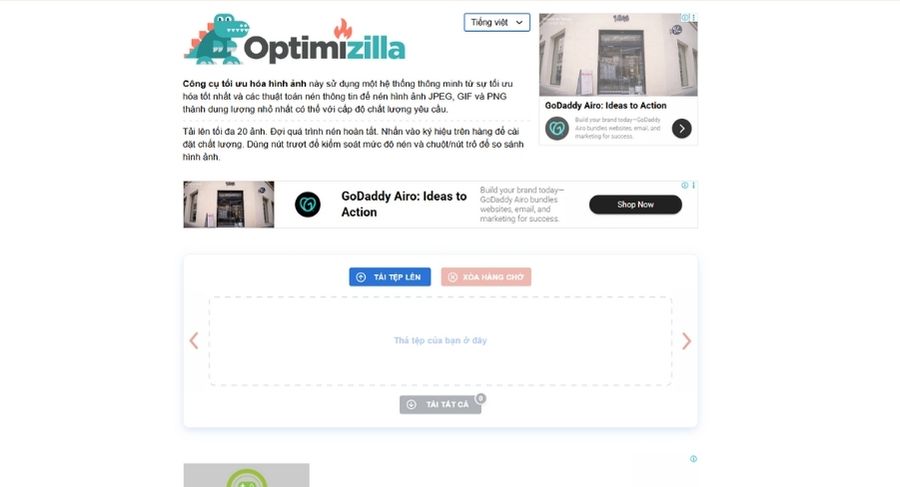
Tuy nhiên, khi nén ảnh, bạn cần tìm được sự cân bằng giữa chất lượng hình ảnh và kích thước tệp. Nén quá nhiều có thể làm ảnh bị vỡ nét, ảnh hưởng xấu đến trải nghiệm người dùng.
Mục tiêu là cố gắng nén hình ảnh xuống dưới 100 KB. Đối với một số trường hợp như trang quá nhiều hình ảnh thì dưới 70 KB là lý tưởng. Nếu ảnh rất lớn, có thể không đạt được mức này mà vẫn giữ chất lượng, thì bạn hãy nén hết mức có thể mà vẫn đảm bảo ảnh dùng được.
Các công cụ hỗ trợ nén ảnh như:
- TinyPNG / TinyJPG: Các công cụ trực tuyến phổ biến, dễ sử dụng, hỗ trợ JPEG, PNG và WebP.
- Kraken.io: Một công cụ khác cũng rất hiệu quả, có giao diện web.
- Imagify: Một plugin phổ biến cho WordPress, có thể tự động tối ưu hóa hình ảnh khi bạn tải lên và chuyển đổi sang định dạng WebP hoặc AVIF.
- ShortPixel: Một plugin WordPress khác cung cấp nhiều tùy chọn nén (lossy, glossy, lossless) và có thể nén hàng loạt hình ảnh đã tải lên.
- Squoosh: Công cụ trực tuyến của Google, cho phép bạn điều chỉnh nhiều cài đặt nén và xem so sánh trực tiếp chất lượng ảnh.
- ImageOptim: Công cụ miễn phí cho Mac, rất tốt để nén JPEG và PNG.
- GIMP, Photoshop: Các phần mềm chỉnh sửa ảnh chuyên nghiệp cũng có tính năng nén ảnh.
Cách 4. Tối ưu hình ảnh tương thích đa thiết bị
Trong thời đại mà người dùng truy cập web từ nhiều loại thiết bị khác nhau như điện thoại, máy tính bảng, máy tính để bàn,…. việc hình ảnh hiển thị tốt trên mọi kích thước màn hình là điều rất cần thiết.
Hình ảnh responsive sẽ cho phép hình ảnh tự động điều chỉnh kích thước và tải ở kích thước tối ưu nhất tùy theo thiết bị và độ phân giải màn hình của người dùng. Điều này không chỉ giúp ảnh trông đẹp trên mọi thiết bị mà còn tiết kiệm băng thông và tăng tốc độ tải trang, đặc biệt là trên các kết nối mạng chậm.
Một số cách để tối ưu hình ảnh tương thích đa thiết bị gồm:
Sử dụng thuộc tính srcset
Thuộc tính này được sử dụng trong thẻ <img> để chỉ định nhiều tệp hình ảnh khác nhau cùng với chiều rộng tương ứng của chúng. Trình duyệt sẽ tự động chọn phiên bản ảnh phù hợp nhất dựa trên kích thước màn hình và mật độ điểm ảnh của thiết bị (ví dụ: màn hình Retina).
Ví dụ: <img srcset=”bun-dau-mam-tom-300w.jpg 300w, bun-dau-mam-tom-600w.jpg 600w, bun-dau-mam-tom-1200w.jpg 1200w” sizes=”(max-width: 600px) 300px, (max-width: 900px) 600px, 1200px” src=”bun-dau-mam-tom-1200w.jpg” alt=”Bun dau mam tom truyen thong”>.
-> Ở đây, srcset cung cấp các phiên bản ảnh với chiều rộng 300px, 600px, 1200px. sizes cho trình duyệt biết ở các kích thước màn hình khác nhau thì ảnh sẽ hiển thị rộng bao nhiêu. src là ảnh mặc định cho các trình duyệt không hiểu srcset.
Sử dụng thuộc tính sizes
Đi kèm với srcset, thuộc tính sizes cho trình duyệt biết chiều rộng dự kiến của hình ảnh sẽ hiển thị trên các kích thước khung nhìn (viewport) khác nhau.
Nếu không có sizes, trình duyệt sẽ mặc định cho rằng hình ảnh chiếm toàn bộ chiều rộng của khung nhìn để chọn ảnh từ srcset.
Ví dụ: sizes=”(max-width: 600px) 300px, (max-width: 900px) 600px, 1200px” có nghĩa là nếu màn hình rộng tối đa 600px, ảnh sẽ hiển thị 300px; nếu màn hình rộng tối đa 900px, ảnh hiển thị 600px; và cho màn hình lớn hơn, ảnh hiển thị 1200px.
Sử dụng thẻ <picture>
Thẻ <picture> là một container (vùng chứa) cho phép bạn nhóm các phiên bản <source> khác nhau của cùng một hình ảnh.
Thẻ <picture> rất hữu ích khi bạn muốn cung cấp các định dạng ảnh mới (như AVIF, WebP) với cơ chế dự phòng (fallback) cho các trình duyệt cũ hơn không hỗ trợ định dạng đó.
Trình duyệt sẽ đơn giản bỏ qua các thẻ <source> mà nó không hiểu và chuyển sang thẻ tiếp theo, cuối cùng là thẻ <img> mặc định.
Ví dụ:
<picture>

  <source type="image/avif" srcset="pho-bo.avif">

  <source type="image/webp" srcset="pho-bo.webp">

  <img src="pho-bo.jpg" alt="To pho bo dac biet">

</picture>Khi này, trình duyệt sẽ ưu tiên tải pho-bo.avif, nếu không hỗ trợ sẽ tải pho-bo.webp, và cuối cùng nếu cả hai đều không hỗ trợ sẽ tải pho-bo.jpg.
Note: Nhiều hệ thống quản lý nội dung (CMS) như WordPress, Joomla, Drupal, Wix, Squarespace đã có tính năng responsive images tích hợp sẵn hoặc thông qua các plugin, giúp việc này trở nên dễ dàng hơn mà bạn không cần phải setting quá nhiều.
Cách 5. Sử dụng Lazy Loading và Preloading
Hai kỹ thuật này giúp tối ưu hóa cách hình ảnh được tải trên trang, cải thiện tốc độ và trải nghiệm người dùng.
Lazy Loading
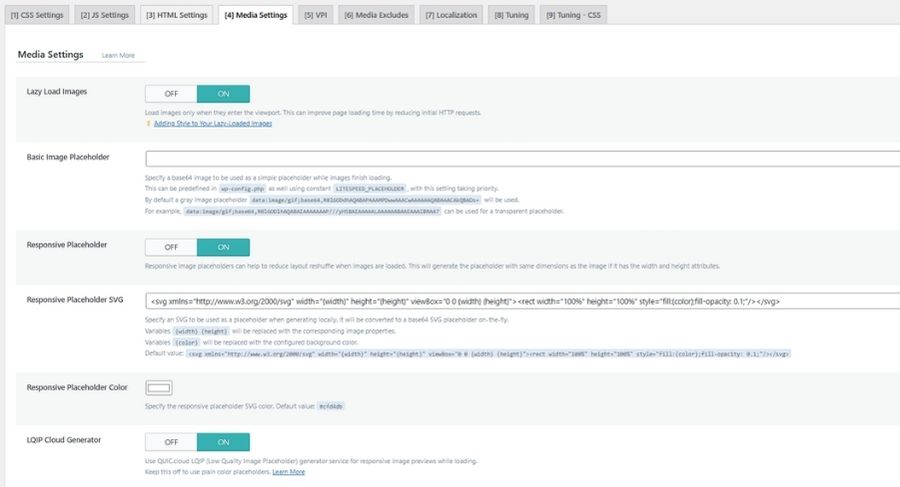
Lazy Loading hay tải chậm là kỹ thuật trì hoãn việc tải các hình ảnh hoặc video không hiển thị trong tầm nhìn của người dùng (above the fold) cho đến khi chúng sắp sửa xuất hiện khi người dùng cuộn trang.
Lợi ích:
- Giảm thời gian tải trang ban đầu: Trang web sẽ tải nhanh hơn đáng kể vì không phải tải tất cả hình ảnh cùng một lúc.
- Cải thiện hiệu suất trang và LCP (Largest Contentful Paint): LCP là một chỉ số quan trọng trong Core Web Vitals, đo thời gian phần tử lớn nhất trên màn hình hiển thị. Lazy loading giúp cải thiện LCP vì chỉ những hình ảnh quan trọng ở đầu trang mới được tải ngay lập tức.
- Tiết kiệm băng thông: Giảm lượng dữ liệu cần truyền tải ban đầu, có lợi cho người dùng có kết nối mạng chậm hoặc gói dữ liệu giới hạn.
Cách thực hiện đơn giản nhất là bạn thêm thuộc tính loading=”lazy” vào thẻ <img> của bạn. Ví dụ: <img src="mon-an.jpg" loading="lazy" alt="Mon an dac san Viet Nam">
Lưu ý quan trọng: Không bao giờ lazy-load các hình ảnh hiển thị “above the fold”, nghĩa là những hình ảnh mà người dùng thấy ngay khi trang tải xong mà không cần cuộn, dễ hiểu hơn thì là ảnh đại diện của bài viết. Việc này có thể gây tác dụng ngược, làm chậm FCP (First Contentful Paint) và ảnh hưởng xấu đến LCP.
Theo Backlinko, nhiều CMS và plugin như WordPress (từ phiên bản 5.5 trở đi), Wix, Squarespace đã tích hợp lazy loading mặc định.
Preloading
Preloading hay tải trước là kỹ thuật ưu tiên tải các tài nguyên quan trọng như hình ảnh chính, video đầu trang,… trước các tài nguyên khác.
Mục đích của Preloading là đảm bảo các hình ảnh quan trọng nhất (thường là ảnh đại diện) được hiển thị nhanh chóng nhất có thể, nhằm cải thiện LCP.
Cách thực hiện:
- Sử dụng thuộc tính fetchpriority=”high” trong thẻ <img> cho hình ảnh quan trọng. Ví dụ:
<img src="banner-trang-chu.jpg" fetchpriority="high" alt="Banner khuyen mai"> - Hoặc sử dụng thẻ <link rel=”preload”> trong phần <head> của HTML. Ví dụ:
<link rel="preload" as="image" href="banner-trang-chu.jpg">
Ưu điểm của preload: Preload được hỗ trợ rộng rãi hơn fetchpriority=”high” vì Firefox và Opera chưa hỗ trợ fetchpriority=”high”.
Cách 6. URL hình ảnh và tính nhất quán
Cách bạn đặt URL cho hình ảnh cũng ảnh hưởng đến việc Google hiểu và thu thập dữ liệu ảnh vì Google dùng cả đường dẫn URL và tên tệp để hiểu nội dung của hình ảnh. Để tối ưu hơn ở cách này, bạn nên:
Sử dụng cùng một URL cho cùng một hình ảnh trên nhiều trang
Nếu bạn sử dụng cùng một hình ảnh trên nhiều trang khác nhau trên website của mình, hãy luôn tham chiếu đến hình ảnh đó bằng cùng một URL duy nhất.
Điều này giúp Google tiết kiệm “ngân sách thu thập dữ liệu” (crawl budget). Thay vì phải thu thập dữ liệu cùng một ảnh nhiều lần từ các URL khác nhau, Google chỉ cần thu thập một lần và có thể lưu vào bộ nhớ cache (cache) để tái sử dụng.
Việc tải lên cùng một ảnh nhiều lần với tên tệp khác nhau cũng làm tốn không gian máy chủ của bạn.
Ví dụ: Nếu bạn có logo của mình xuất hiện trên trang chủ, trang giới thiệu và trang liên hệ, hãy đảm bảo rằng tất cả các trang này đều trỏ đến cùng một URL hình ảnh logo (ví dụ: yourdomain.com/images/logo.png) thay vì tải lên ba bản sao khác nhau.
Tránh thay đổi URL hình ảnh
Hình ảnh thường không được thu thập dữ liệu thường xuyên như các trang web thông thường. Do đó, việc thay đổi URL hình ảnh có thể khiến Google mất thời gian để cập nhật và lập chỉ mục lại, ảnh hưởng đến thứ hạng của ảnh.
Sử dụng chuyển hướng 301 khi thay đổi URL
Nếu bắt buộc phải thay đổi URL của một hình ảnh, hãy sử dụng chuyển hướng 301 từ URL cũ sang URL mới. Điều này báo cho Google biết rằng hình ảnh đã được di chuyển vĩnh viễn và giúp chuyển giao “giá trị SEO” từ URL cũ sang URL mới.
Đảm bảo URL hình ảnh không bị chặn bởi robots.txt
Tệp robots.txt là một tệp mà bạn đặt trên máy chủ để hướng dẫn các công cụ tìm kiếm về những phần nào của website nên hoặc không nên được thu thập dữ liệu. Nếu bạn muốn hình ảnh của mình xuất hiện trong kết quả tìm kiếm của Google, hãy đảm bảo rằng các thư mục chứa hình ảnh không bị chặn bởi robots.txt.
Bạn hãy kiểm tra tệp robots.txt của bạn để đảm bảo không có dòng Disallow: /images/ nếu bạn muốn Google index các hình ảnh trong thư mục “images”.
Cách 7. Tránh nội dung bị hạn chế
Đảm bảo hình ảnh của bạn phù hợp với các chính sách của Google và không bị lọc ra khỏi kết quả tìm kiếm vì:
- Dễ bị Google hiểu nhầm: Hình ảnh của bạn có thể bị Google nhầm lẫn là nội dung khiêu dâm hoặc có biểu tượng thù địch, dẫn đến việc chúng bị chặn hoặc không hiển thị.
- Tối ưu hóa cho SafeSearch: SafeSearch là một cài đặt trong tài khoản người dùng Google, cho phép lọc bỏ hoặc làm mờ các hình ảnh, video và website có nội dung nhạy cảm hoặc không phù hợp. Để Google áp dụng các bộ lọc SafeSearch một cách chính xác cho trang web của bạn, bạn cần đảm bảo Google hiểu rõ bản chất nội dung trang của bạn.
- Nội dung do người dùng tạo (UGC): Nếu website của bạn cho phép người dùng tải ảnh lên (ví dụ: diễn đàn, trang mạng xã hội), bạn cần có các biện pháp kiểm duyệt để ngăn chặn hoặc xóa bỏ các nội dung bị hạn chế.
Cách 8. Tối ưu các siêu dữ liệu trong tệp hình ảnh
Ngoài các thẻ meta trong HTML, bản thân tệp hình ảnh cũng có thể chứa siêu dữ liệu riêng như:
EXIF Data
EXIF Data hay Exchangeable Image File Format là thông tin kỹ thuật về bức ảnh được nhúng trực tiếp vào tệp hình ảnh, thường được tạo ra bởi máy ảnh kỹ thuật số hoặc điện thoại thông minh khi chụp.
EXIF Data bao gồm thời gian/ngày chụp, kiểu máy ảnh, khẩu độ, ống kính, tiêu cự, không gian màu, và đôi khi cả tọa độ địa lý (geolocation coordinates) nơi ảnh được chụp.
Trước đây, một số chuyên gia SEO tin rằng EXIF data có thể ảnh hưởng đến thứ hạng, đặc biệt là với SEO địa phương (local SEO) nếu có thông tin địa lý. Tuy nhiên, theo Search Engine Land, Google không cho thấy họ sử dụng trực tiếp EXIF data cho mục đích xếp hạng.
Ngoài ra, sử dụng EXIF data có thể chứa thông tin nhạy cảm, đặc biệt là tọa độ địa lý, tiềm ẩn rủi ro về quyền riêng tư khi chia sẻ ảnh trực tuyến.
Theo khuyến nghị của HikeSEO, thường thì bạn không cần thiết phải giữ EXIF data trên các hình ảnh web. Bạn nên loại bỏ nó bằng các công cụ nén ảnh cũng có thể giúp giảm nhẹ kích thước tệp một chút.
Bạn có thể xem qua video hướng dẫn của HikeSEO tại phút 14:35 ở video dưới đây:
IPTC Data
IPTC Data hay International Press Telecommunications Council là một tiêu chuẩn siêu dữ liệu chuyên nghiệp hơn cho hình ảnh, thường được sử dụng trong ngành nhiếp ảnh và báo chí.
IPTC Data bao gồm tiêu đề, mô tả, từ khóa, thông tin về người xuất hiện trong ảnh (nếu có), thông tin địa điểm (thành phố, quốc gia), thông tin bản quyền, tên người tạo ảnh, nguồn ảnh (credit line) và điều khoản cấp phép.
Cũng theo Search Engine Land, Google có sử dụng một số phần của IPTC data, đặc biệt là thông tin về người tạo ảnh (creator), nguồn ảnh (credit line), và thông báo bản quyền (copyright notice). Những thông tin này được hiển thị bên cạnh hình ảnh trong Google Hình ảnh khi người dùng chọn xem chi tiết.
Bạn có thể thêm IPTC metadata vào hình ảnh bằng các phần mềm chỉnh sửa ảnh chuyên nghiệp như Photoshop. Ngoài ra, bạn cũng có thể cung cấp thông tin bản quyền và tác giả thông qua schema.
Lưu ý: Bạn không được để thông tin khai báo IPTC và schema bị mâu thuẫn với nhau.
7 Cách tăng khả năng Google hiển thị và khám phá hình ảnh
1. Làm sơ đồ trang web cho hình ảnh
Sitemap hình ảnh giống như việc bạn cung cấp cho Google một danh sách chi tiết về tất cả các hình ảnh trên website của mình. Mặc dù Google có thể tự động tìm thấy hình ảnh, nhưng sitemap giúp đảm bảo rằng không có hình ảnh quan trọng nào bị bỏ lỡ trong quá trình thu thập dữ liệu và lập chỉ mục.
Điều này đặc biệt hữu ích cho những hình ảnh mà Google có thể khó tìm thấy thông qua cách thu thập dữ liệu thông thường, ví dụ như hình ảnh được tải bằng mã JavaScript.
Việc có hình ảnh trong sitemap giúp tăng cơ hội xuất hiện trong các kết quả tìm kiếm hình ảnh, như Google Hình ảnh.
Các plugin SEO phổ biến như Yoast SEO và Rank Math có tính năng tự động thêm hình ảnh vào sitemap của bạn.
Nếu bạn sử dụng Mạng lưới phân phối nội dung (CDN) để lưu trữ hình ảnh, sitemap hình ảnh cho phép bạn bao gồm các URL từ các miền khác, điều này không thể làm được với sitemaps thông thường. Google cũng khuyến khích bạn xác minh quyền sở hữu tên miền CDN trong Search Console để nhận thông báo về lỗi thu thập dữ liệu.
2. Triển khai dữ liệu có cấu trúc
Dữ liệu có cấu trúc, hay còn gọi là schema markup, là một loại mã bạn thêm vào trang web để cung cấp thông tin chi tiết hơn về nội dung cho các công cụ tìm kiếm.
Đối với hình ảnh, việc này giúp Google hiểu ngữ cảnh và nội dung của hình ảnh một cách rõ ràng hơn, từ đó có thể hiển thị chúng trong các kết quả tìm kiếm phong phú (rich results) với các biểu tượng (badges) nổi bật.
Google hiện hỗ trợ dữ liệu có cấu trúc cho các loại nội dung như Sản phẩm (Products), Video (Videos) và Công thức (Recipes). Ví dụ, nếu bạn có một trang bán giày dép trực tuyến và thêm schema sản phẩm vào hình ảnh giày, Google có thể hiển thị hình ảnh đó với biểu tượng giá cả trong Google Hình ảnh hoặc các gói hình ảnh (Image Pack). Điều này giúp người dùng nhanh chóng nhận ra đây là sản phẩm có thể mua và thu hút họ nhấp vào.
Schema Bài viết (Article schema) với nhiều kích thước ảnh khác nhau có thể tăng khả năng hiển thị của bài viết trên Google Discover và các thiết bị khác trong Google Tìm kiếm.
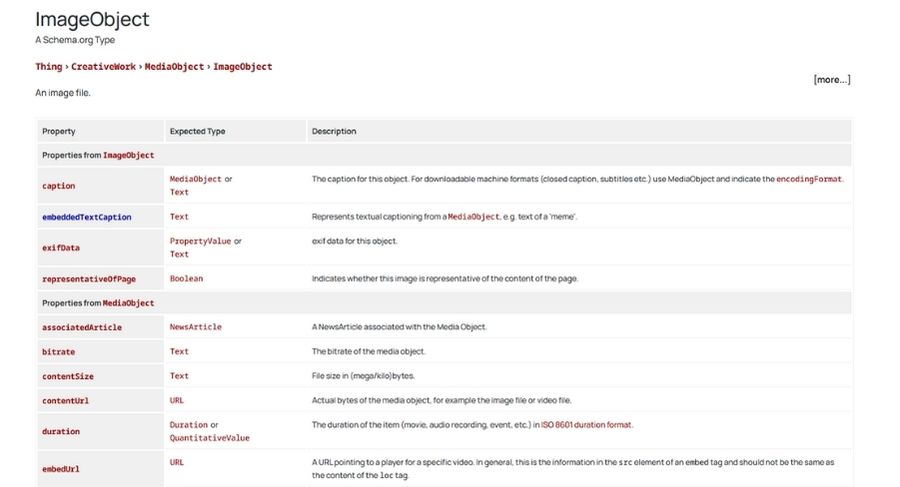
ImageObject schema là một loại schema cụ thể cho phép bạn cung cấp thêm chi tiết về hình ảnh như tên, mô tả, URL, tác giả, và thông tin bản quyền. Những chi tiết này có thể xuất hiện trong kết quả Google Hình ảnh, giúp tăng độ tin cậy và sự rõ ràng.
Hiện nay các plugin SEO như Rank Math Pro cũng hỗ trợ thêm nhiều loại schema markup khác nhau cho website của bạn nên bạn cũng không cần cài đặt quá nhiều.
3. Tối ưu Open Graph, Twitter Cards
Khi bạn chia sẻ một liên kết từ web của mình lên các nền tảng mạng xã hội như Facebook, LinkedIn, Pinterest (sử dụng Open Graph tags) hoặc Twitter (nay là X, sử dụng Twitter Cards), các thẻ meta này sẽ kiểm soát cách nội dung của bạn hiển thị.
Chúng cho phép bạn chỉ định một hình ảnh, tiêu đề và mô tả cụ thể để xuất hiện trong bản xem trước của bài đăng trên mạng xã hội.
Việc này giúp nội dung của bạn trông hấp dẫn hơn về mặt hình ảnh trong các nguồn cấp dữ liệu trên mạng xã hội.
Các thẻ Open Graph thường được đặt trong phần <head> của mã HTML trang và có tiền tố “og:” (ví dụ: og:image, og:title).
Cả Rank Math và Yoast SEO cũng đã tự động cài đặt cho bạn phần này rồi.
4. Sử dụng CDN
CDN hay Content Delivery Network là một mạng lưới các máy chủ được phân bố trên toàn cầu. Mục đích của CDN là để phục vụ nội dung, bao gồm hình ảnh, cho người dùng từ máy chủ gần họ nhất về mặt địa lý.
Lợi ích khi dùng CDN:
- Cải thiện tốc độ tải trang đáng kể, đặc biệt cho người dùng ở xa máy chủ gốc của trang web.
- CDNs có khả năng tối ưu hóa hình ảnh trong thời gian thực, bao gồm nén, thay đổi kích thước và chuyển đổi định dạng (ví dụ: từ JPEG/PNG sang WebP hoặc AVIF) tùy thuộc vào trình duyệt của người dùng.
- Giúp giảm tải cho máy chủ gốc, tiết kiệm băng thông và có thể dẫn đến chi phí lưu trữ thấp hơn.
- Có thể xử lý tốt các đợt lưu lượng truy cập cao mà không ảnh hưởng đến tốc độ.
- Các nền tảng như Shopify đã tích hợp CDN hình ảnh, tự động tối ưu hóa và phục vụ hình ảnh ở định dạng tốt nhất cho người xem.
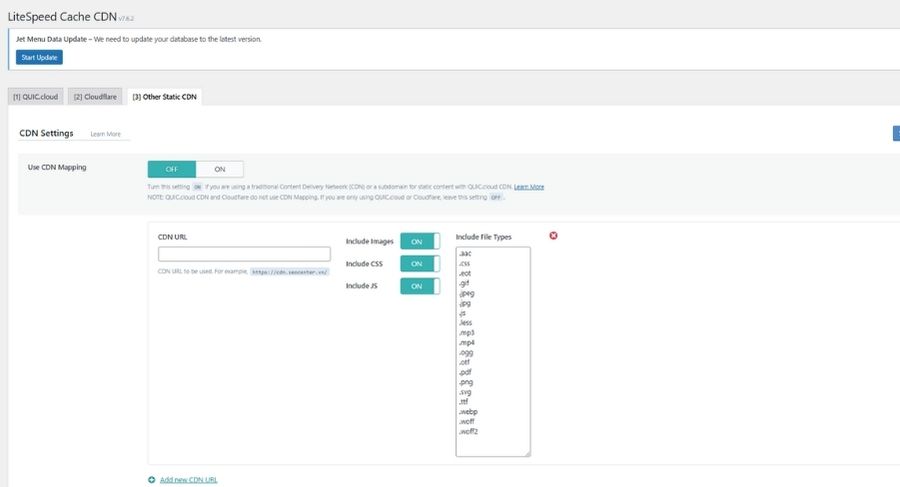
Ví dụ: Giả sử website của bạn có máy chủ chính ở Việt Nam. Một khách hàng ở Mỹ truy cập trang web của bạn. Nếu không có CDN, mọi hình ảnh sẽ phải tải từ máy chủ ở Việt Nam sang Mỹ, mất khá nhiều thời gian. Với CDN, các bản sao hình ảnh của bạn được lưu trữ trên các máy chủ CDN ở nhiều nơi trên thế giới, bao gồm cả Mỹ. Khi khách hàng ở Mỹ truy cập, hình ảnh sẽ được tải từ máy chủ CDN gần nhất tại Mỹ, giúp trang tải nhanh hơn rất nhiều.
5. Dùng bộ nhớ đệm trình duyệt
Bộ nhớ đệm trình duyệt là một kỹ thuật cho phép trình duyệt của người dùng lưu trữ các tệp như hình ảnh từ website của bạn ngay trên thiết bị của họ. Khi người dùng truy cập lại trang đó hoặc các trang tương tự, trình duyệt sẽ sử dụng các tệp đã được lưu trữ này thay vì tải lại từ máy chủ, giúp tăng tốc độ tải trang đáng kể.
Bạn cũng có thể đặt thời gian lưu trữ (caching time) cho các loại tệp khác nhau; hình ảnh thường được khuyến nghị có thời gian lưu trữ dài (nhiều tuần hoặc thậm chí một năm) vì chúng ít khi thay đổi.
Nếu bạn sử dụng WordPress, các plugin như W3 Total Cache, Wp Rocket hay LiteSpeed Cache có thể giúp tự động bật tính năng này.
6. Hình ảnh độc đáo và nguyên bản
Các công cụ tìm kiếm, đặc biệt là Google, và người dùng đều ưu tiên nội dung độc đáo và nguyên bản. Điều này cũng áp dụng cho hình ảnh.
Việc sử dụng những bức ảnh độc đáo, chất lượng cao của riêng bạn, thay vì những bức ảnh stock chung chung, sẽ giúp trang web của bạn nổi bật hơn và truyền tải các tín hiệu E-E-A-T tốt hơn đến Google.
Điều này mang lại 1 số lợi ích như:
- Google có khả năng nhận diện nội dung hình ảnh và có thể coi việc sử dụng ảnh stock giống hệt nhau trên nhiều trang web là nội dung trùng lặp, từ đó có thể không hiển thị những hình ảnh đó nổi bật.
- Hình ảnh độc đáo sẽ cải thiện trải nghiệm người dùng, khiến họ muốn tương tác và ở lại trang lâu hơn.
- Những hình ảnh chất lượng cao, độc đáo cũng có nhiều khả năng được xuất hiện dưới dạng hình ảnh lớn trong Google Discover, một nền tảng khám phá nội dung cá nhân hóa của Google.
- Quan trọng hơn, các hình ảnh nguyên bản, đặc biệt là infographics hoặc biểu đồ, có thể trở thành tài sản có giá trị và thu hút các liên kết ngược (backlinks) từ các website khác.
7. Tôn trọng bản quyền hình ảnh
Bạn cần phải tuyệt đối tránh việc sử dụng hoặc xuất bản các hình ảnh mà bạn không có quyền hoặc không có giấy phép phù hợp, vì:
- Sử dụng hình ảnh có bản quyền mà không được phép có thể dẫn đến các vụ kiện tốn kém. Nhiều công ty chủ sở hữu hình ảnh như Getty, Shutterstock có các công cụ dễ dàng phát hiện việc sử dụng trái phép.
- Bạn có thể nhận được thông báo gỡ bỏ theo DMCA (Digital Millennium Copyright Act). Nếu không tuân thủ, trang web của bạn có thể bị ảnh hưởng nghiêm trọng.
- Google cũng đã bắt đầu giảm thứ hạng cho các trang web có nhiều vấn đề liên quan đến việc gỡ bỏ nội dung do vi phạm bản quyền (DMCA copyright removal issues).
Vậy nên bạn hãy luôn đảm bảo rằng bạn sử dụng hình ảnh thuộc phạm vi công cộng, có giấy phép Creative Commons cho phép sử dụng thương mại, hoặc tốt nhất là tạo ra hình ảnh của riêng bạn để tối ưu SEO hình ảnh được tốt hơn.
Các công cụ sử dụng khi SEO hình ảnh
Công cụ tối ưu hóa hình ảnh
Đây là những công cụ giúp bạn chỉnh sửa, nén và thay đổi định dạng hình ảnh để chúng tải nhanh hơn trên trang web, đồng thời vẫn giữ được chất lượng tốt nhất có thể. Mục tiêu là giảm dung lượng tệp hình ảnh (file size) mà không làm mất đi độ nét hay màu sắc, từ đó cải thiện tốc độ tải trang – một yếu tố quan trọng trong SEO.
Các loại công cụ chính gồm:
- Công cụ nén và thay đổi kích thước ảnh: Imagify, ShortPixel, TinyPNG/TinyJPG, EZGIF, Squoosh, Compressor.io, Optimizilla, JPEGmini, jpeg.io,…
- Công cụ tạo và chỉnh sửa ảnh: Canva, Photoshop, Adobe Illustrator,…
- Công cụ xóa siêu dữ liệu EXIF: Simpleimageresizer, ExifCleaner, Imagy App,…
- Công cụ nén SVG: SVG Minifier, SVGOMG, SVG minifier,…
Công cụ kiểm tra trang web (Site Audit Tools)
Các công cụ này giúp bạn phân tích toàn diện trang web của mình để tìm ra các vấn đề liên quan đến hình ảnh có thể ảnh hưởng đến SEO và trải nghiệm người dùng.
- Semrush Site Audit: Công cụ này giúp phát hiện các liên kết hình ảnh bị hỏng (broken image links), thiếu alt text, các vấn đề về sitemap (sơ đồ trang web) hoặc dữ liệu có cấu trúc không hợp lệ.
- Google PageSpeed Insights: Công cụ của Google này sẽ phân tích hiệu suất tải trang và đưa ra các khuyến nghị cụ thể để cải thiện tốc độ, bao gồm cả các vấn đề tối ưu hóa hình ảnh. Nó sẽ cho bạn biết nếu hình ảnh của bạn quá lớn hoặc chưa được nén đúng cách.
- GTmetrix: Tương tự PageSpeed Insights, GTmetrix giúp kiểm tra thời gian tải trang, đặc biệt là FCP (First Contentful Paint) – thời gian hiển thị nội dung đầu tiên, và tổng thời gian tải hình ảnh. Nó cũng cho biết tổng số yêu cầu hình ảnh (image requests) và tổng dung lượng hình ảnh (image bytes) trên trang.
- Bing Mobile Friendliness Test Tool: Công cụ này giúp kiểm tra mức độ thân thiện với thiết bị di động của trang web. Việc hình ảnh hiển thị tốt trên di động là cực kỳ quan trọng vì phần lớn người dùng truy cập web bằng điện thoại.
Tối ưu hóa cho Google Lens
Việc tối ưu cho Google Lens giúp hình ảnh của bạn có cơ hội xuất hiện trong các kết quả tìm kiếm trực quan này. Các mẹo tối ưu cho Google Lens:
- Cung cấp nhiều hình ảnh sản phẩm từ nhiều góc độ khác nhau. Ví dụ: Nếu bạn bán ấm trà gốm sứ Bát Tràng, hãy đăng ảnh ấm từ mặt trước, mặt sau, góc nghiêng, ảnh bên trong ấm, và cả ảnh người dùng đang sử dụng ấm.
- Đảm bảo ảnh của bạn có độ phân giải cao và rõ nét. Hình ảnh mờ hoặc chất lượng thấp sẽ khó được Google nhận diện và xếp hạng tốt.
- Dữ liệu IPTC là một tiêu chuẩn để mô tả ảnh, bao gồm thông tin về tác giả, bản quyền, và giấy phép.
- Sử dụng Google Merchant Center: Nếu bạn có một trang web thương mại điện tử, việc sử dụng Google Merchant Center giúp các sản phẩm của bạn xuất hiện trong danh sách sản phẩm miễn phí của Google. Điều này cực kỳ hữu ích khi người dùng quét các mặt hàng liên quan bằng Google Lens.
Google Search Console cho hiệu suất hình ảnh
Google Search Console (GSC) là một công cụ miễn phí từ Google, giúp bạn theo dõi hiệu suất trang web và hình ảnh của mình trên Google Tìm kiếm. Đây là cách dễ nhất để báo cáo hiệu suất tìm kiếm hình ảnh của bạn.
Trong GSC, bạn vào phần “Performance” (Hiệu suất), sau đó đặt loại tìm kiếm (search type) là “Image” (Hình ảnh). Bạn sẽ thấy các chỉ số như:
- Clicks (Số lượt nhấp): Số lần người dùng nhấp vào hình ảnh của bạn trong kết quả tìm kiếm.
- Impressions (Số lượt hiển thị): Số lần hình ảnh của bạn xuất hiện trong kết quả tìm kiếm.
- Average CTR (Tỷ lệ nhấp trung bình): Tỷ lệ giữa lượt nhấp và lượt hiển thị.
- Position (Vị trí): Vị trí trung bình của hình ảnh trong kết quả tìm kiếm.
- Queries (Truy vấn): Các từ khóa mà người dùng đã tìm kiếm để thấy hình ảnh của bạn.
- Pages (Trang): Các trang trên website của bạn có chứa hình ảnh đang được báo cáo.
- Countries (Quốc gia): Quốc gia của người dùng thực hiện tìm kiếm.
- Devices (Thiết bị): Loại thiết bị mà người dùng đã sử dụng để tìm kiếm (máy tính, điện thoại, máy tính bảng).
Những chỉ số này giúp bạn đánh giá hiệu quả của chiến lược SEO hình ảnh và xác định những hình ảnh nào đang mang lại nhiều lưu lượng truy cập nhất, hoặc những hình ảnh nào cần được tối ưu thêm để đạt được vị trí tốt hơn.
Xu hướng SEO hình ảnh trong 10 năm tới
AI-Generated Images
Hiện tại, các công cụ tìm kiếm như Google chưa có sự phân biệt đối xử với những hình ảnh này. Nghĩa là, nếu bạn dùng ảnh AI trên web của mình, Google sẽ xem xét nó giống như một bức ảnh thông thường khác, miễn là nó chất lượng và phù hợp với nội dung.
Ví dụ, nếu bạn viết blog về các món ăn truyền thống, việc sử dụng ảnh AI về món phở hay bún chả sẽ không bị Google “trừ điểm” chỉ vì nó do AI tạo ra.
Tuy nhiên, theo cá nhân mình nhận định rằng trong tương lai, nếu những hình ảnh AI này bị lạm dụng (ví dụ, tạo ra ảnh giả mạo hoặc lừa dối người dùng), Google sẽ gắn cờ chúng.
Google có thể phát triển công nghệ để phát hiện ảnh do AI tạo ra, đặc biệt là trong các tìm kiếm liên quan đến hình ảnh người thật. Điều này cũng xuất phát từ lo ngại rằng ảnh AI có thể được tổng hợp từ nội dung có bản quyền của người khác.
Vì vậy, khi sử dụng ảnh AI, hãy luôn ưu tiên chất lượng, sự phù hợp, và tính minh bạch để đảm bảo không vi phạm các quy tắc trong tương lai.
Tìm kiếm bằng hình ảnh (Visual Search) & Trí tuệ nhân tạo (AI)
Tìm kiếm truyền thống thường bắt đầu bằng cách bạn gõ chữ vào ô tìm kiếm. Nhưng tìm kiếm bằng hình ảnh (Visual Search) thì khác: nó bắt đầu bằng chính một bức ảnh hoặc hình ảnh mà bạn cung cấp.
Hãy tưởng tượng bạn nhìn thấy một đôi giày đẹp trên đường nhưng không biết tên hãng. Bạn chụp ảnh đôi giày đó và dùng ứng dụng Google Lens để tìm kiếm. Google Lens, nhờ vào trí tuệ nhân tạo (AI), sẽ phân tích bức ảnh, nhận diện đôi giày và có thể trả về cho bạn thông tin về thương hiệu, nơi bán, hoặc các sản phẩm tương tự.
Hiện nay, cả Google và Pinterest đều đã cho phép người dùng tìm kiếm sản phẩm hoặc ý tưởng dựa trên hình ảnh.
AI đang ngày càng tích hợp sâu hơn vào tìm kiếm. Google đang đưa nội dung video và hình ảnh vào phần “Top Insights” của kết quả tìm kiếm. Các công nghệ như Visual Intelligence với Vision 3 của Apple cho phép phân đoạn hình ảnh và phát hiện đối tượng, mở ra nhiều khả năng mới.
Để AI và tìm kiếm hình ảnh nhận diện thương hiệu của bạn tốt hơn, tính nhất quán là chìa khóa.
- Thương hiệu đồng nhất: Duy trì màu sắc, font chữ, biểu tượng thương hiệu giống nhau trên mọi nền tảng như Website, mạng xã hội, Google Merchant Center, Google Business Profiles,….. Ví dụ, nếu logo của bạn có màu xanh lá cây và hình chiếc lá, hãy đảm bảo mọi nơi đều hiển thị đúng như vậy.
- Đưa thương hiệu lên mọi thứ: Đảm bảo tất cả sản phẩm vật lý và tài sản (áo đồng phục, túi xách, biển hiệu cửa hàng) đều hiển thị rõ logo của bạn. Điều này giúp các công cụ tìm kiếm “học” và nhận diện thương hiệu của bạn tốt hơn khi người dùng chụp ảnh những vật phẩm đó.
- Logo không bị đảo ngược hoặc che khuất: Tránh việc logo của bạn bị lộn ngược hoặc bị che khuất trong các bức ảnh được đăng tải. AI cần nhìn thấy logo rõ ràng để nhận diện.
- Tài trợ chiến lược: Khi tài trợ sự kiện, hãy đảm bảo vị trí đặt logo của bạn rõ ràng, không bị che chắn để thu hút sự chú ý và giúp AI nhận diện thương hiệu.
- “Selfie hotspot”: Xác định hoặc tạo một góc đặc biệt tại địa điểm kinh doanh của bạn nơi khách hàng thường chụp ảnh (ví dụ, một bức tường trang trí đẹp). Nếu logo của bạn xuất hiện ở đó, nó sẽ tăng cơ hội được AI nhận diện.
Một số thống kê thú vị về SEO hình ảnh
Theo Coolest Gadgets, thị trường tìm kiếm hình ảnh (image search/visual search) đạt giá trị 15 tỷ USD trong năm 2025, dự báo tăng trưởng đến 150 tỷ USD vào năm 2032.
Google Lens, nền tảng visual search lớn nhất, đã xử lý 12–20 tỷ lượt tìm kiếm hình ảnh mỗi tháng vào năm 2025.
Khoảng 60% người dùng mua sắm online thích dùng hình ảnh để tìm kiếm sản phẩm thay vì gõ từ khóa văn bản.
36% người mua sắm online đã từng sử dụng tìm kiếm hình ảnh; tỉ lệ này với millennials và Gen Z còn cao hơn—62% hội nhóm này (độ tuổi 16–34) ưu tiên visual search thay cho các phương thức khác.
Chỉ 10% người trưởng thành ở Mỹ sử dụng visual search thường xuyên, tuy nhiên 42% quan tâm và muốn thử trải nghiệm này trong tương lai gần—đặc biệt phổ biến ở nhóm trẻ tuổi
Với Google Lens, 20% số lượt visual search có liên quan trực tiếp đến hoạt động mua sắm sản phẩm.
Danh mục thời trang (clothing) và nội thất (furniture) là các ngành người dùng sử dụng tìm kiếm hình ảnh cao nhất: 86% (thời trang), 85% (nội thất).
E-commerce tích hợp visual search tăng 20% giá trị đơn hàng trung bình so với không tích hợp.
Quảng cáo có nội dung hình ảnh (visual content) nhận được lượng xem (views) cao hơn 94% so với nội dung văn bản thuần túy.
Infographic được đọc nhiều hơn 30 lần so với bài viết chỉ có chữ.
21% nhà quảng cáo toàn cầu nhận định visual search là xu hướng digital marketing quan trọng nhất giai đoạn 2025–2026.
Khoảng 27% các tìm kiếm ở 10 nền tảng search phổ biến hiện nay là tìm kiếm bằng hình ảnh.
Kết luận
Bài viết trên đã cung cấp cho bạn cái nhìn toàn diện nhất về cách tối ưu hóa hình ảnh cho SEO, từ các yếu tố kỹ thuật cơ bản đến các chiến lược nâng cao và xu hướng tương lai. Việc áp dụng các thực hành này sẽ giúp cải thiện đáng kể khả năng hiển thị và hiệu suất của website trên các công cụ tìm kiếm.
Bài viết trên được mình nghiên cứu và tổng hợp từ nhiều nguồn uy tín như Ahrefs, Semrush, Backlinko, Search Engine Land, Google Search Central, Moz,…. Kết hợp với kinh nghiệm hơn 7 năm làm SEO. Nếu còn điều gì thắc mắc thì bạn hãy để lại bình luận phía bên dưới để cùng nhau giải đáp nhé!
Nguồn bài viết tham khảo:
- https://searchengineland.com/google-updates-image-seo-best-practices-to-say-use-the-same-image-url-for-same-image-across-your-pages-455329
- https://searchengineland.com/visual-content-seo-images-videos-447306
- https://developers.google.com/search/docs/appearance/google-images
- https://moz.com/learn/seo/image-seo
- https://www.shopify.com/blog/7412852-10-must-know-image-optimization-tips
- https://www.semrush.com/blog/image-seo/
- https://ahrefs.com/blog/image-seo/
- https://www.shopify.com/blog/image-seo
- https://blog.hubspot.com/marketing/image-seo
- https://backlinko.com/image-seo
- https://www.searchenginejournal.com/on-page-seo/image-optimization/