

Việc tìm kiếm thông tin nhanh và chính xác là kỹ năng sống còn giúp bạn tiết kiệm hàng giờ làm việc mỗi ngày. Bài viết này tôi sẽ chia sẻ những câu lệnh và mẹo khai thác Google chuyên sâu nhất để hỗ trợ quá trình nghiên cứu đối thủ và tối ưu website. Tôi là Nguyễn Thanh Trường, Founder của SEO Center với hơn 10 năm kinh nghiệm thực chiến, người sẽ đồng hành cùng bạn làm chủ công cụ tìm kiếm quyền năng này.
Tại sao bạn cần làm chủ các thủ thuật tìm kiếm Google?
Làm chủ các thủ thuật tìm kiếm giúp bạn tiết kiệm 50% thời gian nghiên cứu dữ liệu mỗi ngày. Thay vì lạc giữa hàng triệu thông tin không liên quan trên trang kết quả tìm kiếm (SERP), bạn sẽ nhận được mẹo tìm kiếm Google chính xác 100%. Tại SEO Center, tôi coi việc áp dụng các câu lệnh tìm kiếm Google nâng cao 2026 là kỹ năng bắt buộc để xử lý dữ liệu thông minh hơn.

Cách tìm kiếm Google hiệu quả cho SEOer này giúp bạn vượt qua sự nhiễu loạn từ các thuật toán Google như RankBrain hay BERT. Việc nắm vững hướng dẫn sử dụng toán tử tìm kiếm Google mang lại 3 lợi ích trực tiếp cho công việc của bạn. Thứ nhất, bạn có thể sử dụng lệnh site để kiểm tra lỗi SEO và biết cách kiểm tra bài viết đã index trên Google nhanh nhất. Thứ hai, các mẹo này hỗ trợ bạn phân tích đối thủ cạnh tranh một cách chi tiết về cấu trúc nội dung. Thứ ba, bạn sẽ dễ dàng tìm thấy các cơ hội đi backlink chất lượng từ những nguồn uy tín cùng lĩnh vực.
Mục tiêu của tôi là giúp bạn cải thiện trải nghiệm người dùng và hiểu rõ Search Intent của khách hàng. Khi truy vấn tìm kiếm (Search Query) được tối ưu hóa, hiệu quả tối ưu hóa công cụ tìm kiếm sẽ tăng trưởng bền vững. Việc hiểu rõ cách vận hành của công cụ tìm kiếm (Search Engine) trên trình duyệt Google Chrome là bước đầu tiên để bạn thành công trên môi trường số.
Toán tử tìm kiếm Google cơ bản giúp bạn lọc thông tin trong 3 giây
Tìm kiếm chính xác cụm từ với dấu ngoặc kép
Bạn hãy đặt cụm từ cần tìm vào trong dấu ngoặc kép (” “) để nhận kết quả đúng thứ tự từ. Đây là mẹo tìm kiếm Google chính xác 100% giúp bạn tìm đúng nội dung gốc. Tại SEO Center, tôi thường dùng cách này để kiểm tra xem bài viết có bị sao chép hay không. Kỹ thuật này giúp truy vấn tìm kiếm (Search Query) của bạn không bị thuật toán Google hiểu nhầm sang các chủ đề khác.
Loại trừ kết quả không mong muốn bằng dấu trừ
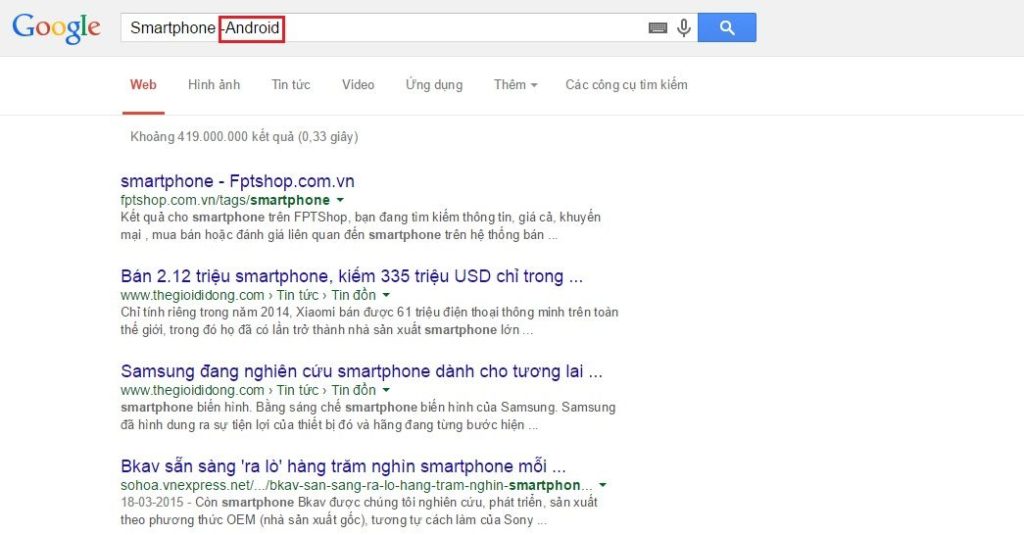
Dấu trừ (-) giúp bạn lọc kết quả tìm kiếm bằng cách loại bỏ các từ khóa không liên quan. Nếu bạn muốn tìm tài liệu về SEO nhưng không muốn thấy kết quả quảng cáo, hãy nhập: SEO -ads. Phương pháp này giúp bạn tìm kiếm chuyên sâu vào đúng vấn đề cần nghiên cứu. Bạn sẽ tiết kiệm được ít nhất 10 phút lướt web vô ích trên trang kết quả tìm kiếm (SERP).
Tìm kiếm một trong hai lựa chọn với lệnh OR hoặc ký tự gạch đứng
Lệnh OR hoặc ký tự gạch đứng (|) giúp bạn tìm kiếm thông tin về một trong hai chủ đề cùng lúc. Đây là cách tìm kiếm Google hiệu quả cho SEOer khi bạn cần so sánh hoặc tra cứu các thuật ngữ tương đương. Ví dụ: “SEO” OR “Marketing”. Trình duyệt Google Chrome sẽ hiển thị các trang web chứa một hoặc cả hai từ khóa này. Kỹ thuật này giúp bạn mở rộng phạm vi tìm kiếm nhưng vẫn giữ được sự tập trung vào mục tiêu ban đầu.
Tìm kiếm cụm từ còn thiếu hoặc quên với dấu sao
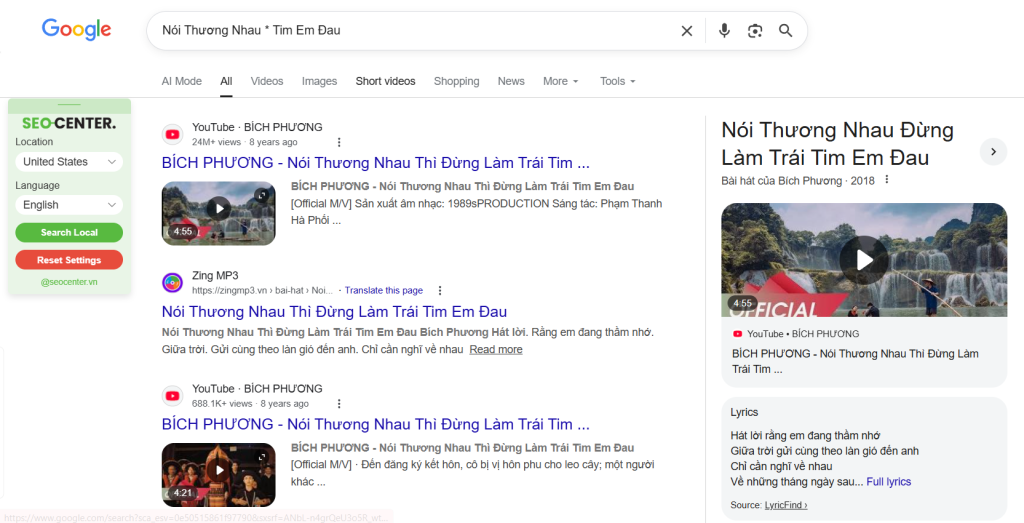
Bạn hãy sử dụng dấu sao (*) để thay thế cho những từ hoặc cụm từ bạn không nhớ rõ. Đây là một trong các câu lệnh tìm kiếm Google nâng cao 2026 giúp bạn thực hiện các cuộc tìm kiếm chuyên sâu hiệu quả hơn. Thuật toán Google sẽ tự động lấp đầy khoảng trống để trả về kết quả sát nhất với ý định của bạn. Tại SEO Center, tôi thường dùng mẹo này khi nghiên cứu các câu trích dẫn hoặc tiêu đề bài viết dài bị quên 2 đến 3 chữ. Ví dụ, bạn chỉ cần nhập “Cách tối ưu * cho website”, Google sẽ gợi ý hàng loạt giải pháp hữu ích ngay lập tức.
Tìm kiếm kết quả trong một khoảng số hoặc khoảng giá cụ thể
Khi bạn cần tìm thông tin trong một phạm vi giá hoặc thời gian nhất định, hãy sử dụng hai dấu chấm (..). Thủ thuật này giúp bạn lọc kết quả tìm kiếm cực kỳ nhanh chóng và chính xác. Ví dụ, nếu bạn muốn tìm “điện thoại 10tr..15tr”, trang kết quả tìm kiếm (SERP) sẽ chỉ hiển thị các sản phẩm nằm trong đúng khoảng giá đó. Cách làm này giúp bạn đáp ứng đúng Search Intent của mình mà không mất thời gian xem các trang không phù hợp. Đây là phương pháp đơn giản giúp bạn tiết kiệm ít nhất 5 phút cho mỗi lần tra cứu thông tin sản phẩm.
Thủ thuật tìm kiếm Google nâng cao dành riêng cho SEOer
Kiểm tra tình trạng lập chỉ mục website với lệnh site
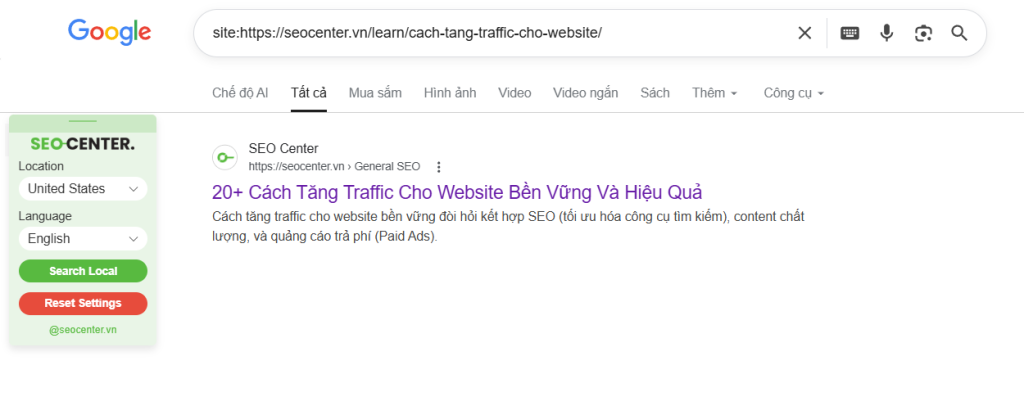
Bạn hãy nhập cú pháp “site:tenmien.com” vào thanh tìm kiếm để xem toàn bộ các trang đã được Thuật toán Google ghi nhận. Đây là cách kiểm tra bài viết đã index trên Google nhanh nhất mà không cần truy cập vào Google Search Console. Sử dụng lệnh site để kiểm tra lỗi SEO giúp bạn phát hiện ngay 2 vấn đề: các trang rác không mong muốn và các trang quan trọng chưa được lập chỉ mục. Tôi thường dùng cách này để rà soát 100% các trang đích của khách hàng trước khi bắt đầu chiến dịch.
Tìm kiếm định dạng tệp cụ thể bằng lệnh filetype
Lệnh filetype giúp bạn thực hiện tìm kiếm chuyên sâu các loại tệp như PDF, DOC, hay XLS. Nếu bạn cần tìm tài liệu hướng dẫn, hãy gõ “quy trình SEO filetype:pdf”. Đây là thủ thuật tìm kiếm tài liệu PDF trên Google cực kỳ hiệu quả để bạn thu thập dữ liệu nghiên cứu từ đối thủ. Bạn sẽ nhận được các báo cáo chuyên môn chất lượng chỉ trong 2 giây thay vì mất cả buổi sáng để lọc kết quả tìm kiếm thông thường.
Tìm kiếm từ khóa xuất hiện trong tiêu đề trang với allintitle
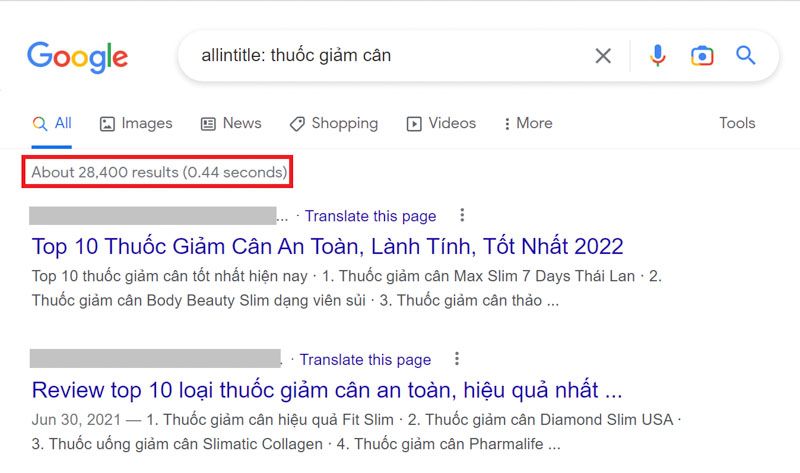
Lệnh allintitle giới hạn kết quả cho những trang có tiêu đề chứa chính xác từ khóa bạn đang nhắm tới. Ví dụ, khi bạn nhập “allintitle:thủ thuật tìm kiếm”, công cụ tìm kiếm (Search Engine) sẽ loại bỏ hàng ngàn trang web không liên quan. Tôi sử dụng lệnh này để phân tích đối thủ cạnh tranh và đánh giá độ khó của từ khóa trên trang kết quả tìm kiếm (SERP). Cách này giúp bạn hiểu rõ Search Intent của các bài viết đang đứng đầu và tối ưu hóa trải nghiệm người dùng tốt hơn cho website của mình.
Tìm kiếm từ khóa nằm trong đường dẫn URL với allinurl
Lệnh allinurl giúp bạn tìm thấy các trang web chứa từ khóa ngay trong đường dẫn (slug). Tôi thường dùng cách này để phân tích đối thủ cạnh tranh nhằm học hỏi cách họ đặt tên URL chuẩn SEO. Thuật toán Google luôn ưu tiên các đường dẫn chứa từ khóa rõ ràng và mạch lạc. Khi bạn thực hiện truy vấn tìm kiếm (Search Query) này, bạn sẽ lọc được những trang web có cấu trúc tối ưu nhất trên trang kết quả tìm kiếm (SERP).
Khám phá các website có nội dung tương tự với lệnh related
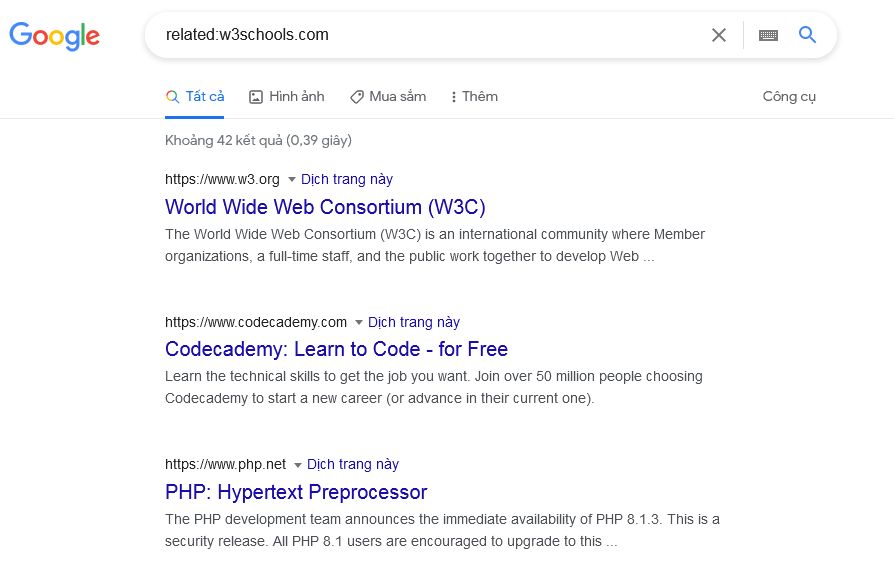
Bạn hãy dùng lệnh “related:tenmien.com” để tìm thấy các website có chủ đề tương đương. Đây là cách tìm kiếm Google hiệu quả cho SEOer giúp bạn nhanh chóng lập danh sách 10 đối thủ tiềm năng trong cùng ngách. Tại SEO Center, tôi sử dụng lệnh này để nghiên cứu Search Intent của toàn bộ thị trường. Kết quả trả về sẽ giúp bạn có cái nhìn tổng quan về hệ sinh thái nội dung mà bạn đang cạnh tranh trực tiếp.
Kiểm tra phiên bản lưu trữ gần nhất của trang web bằng lệnh cache
Lệnh cache giúp bạn xem lại phiên bản trang web mà Google đã lưu trữ gần nhất. Đây là cách kiểm tra bài viết đã index trên Google nhanh nhất khi trang web gốc đang gặp sự cố không thể truy cập. Bạn chỉ cần gõ “cache:url” vào thanh địa chỉ Google Chrome để xem dữ liệu. Tôi thường dùng thủ thuật này để kiểm tra xem Thuật toán Google đã ghi nhận những thay đổi nội dung mới nhất của mình hay chưa.
Tìm kiếm hai từ khóa có khoảng cách chữ cụ thể với lệnh AROUND
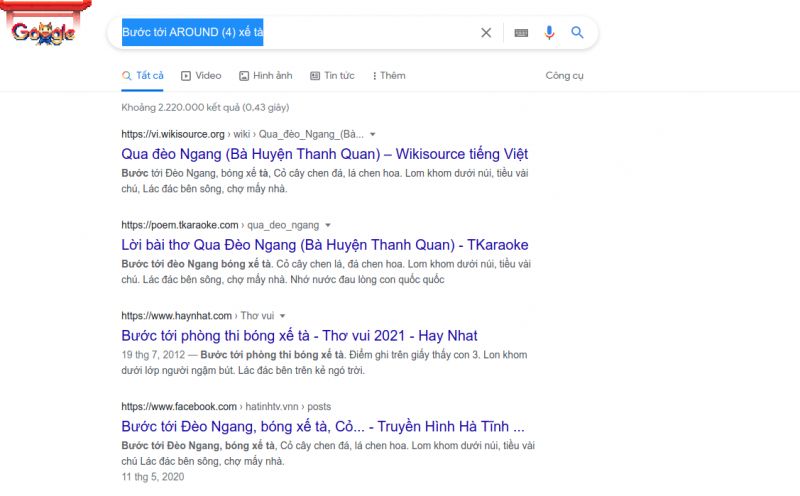
Lệnh AROUND(X) giúp bạn tìm thấy hai từ khóa xuất hiện cách nhau một số lượng X từ nhất định. Đây là một trong các câu lệnh tìm kiếm Google nâng cao 2026 giúp bạn tìm kiếm chuyên sâu các mối liên hệ giữa các thực thể. Phương pháp này mang lại mẹo tìm kiếm Google chính xác 100% khi bạn cần tìm các trích dẫn hoặc định nghĩa cụ thể. Ví dụ, nhập “SEO AROUND(3) Center” sẽ giúp bạn tìm thấy các nội dung có hai từ này đứng gần nhau trong vòng 3 chữ.
Các công cụ tiện ích tích hợp ngay trên thanh tìm kiếm
Thực hiện phép tính toán học và vẽ biểu đồ hàm số nhanh
Bạn có thể gõ trực tiếp phép tính vào ô tìm kiếm để nhận kết quả ngay lập tức. Nếu bạn cần vẽ biểu đồ, hãy nhập các hàm số như “graph sin(x)”. Trình duyệt Google Chrome sẽ hiển thị một bảng tính toán trực quan ngay đầu trang kết quả tìm kiếm (SERP). Đây là mẹo tìm kiếm Google chính xác 100% giúp bạn tiết kiệm 2 phút mỗi khi cần tính toán số liệu báo cáo nhanh.
Chuyển đổi đơn vị đo lường và tỷ giá ngoại tệ trực tuyến
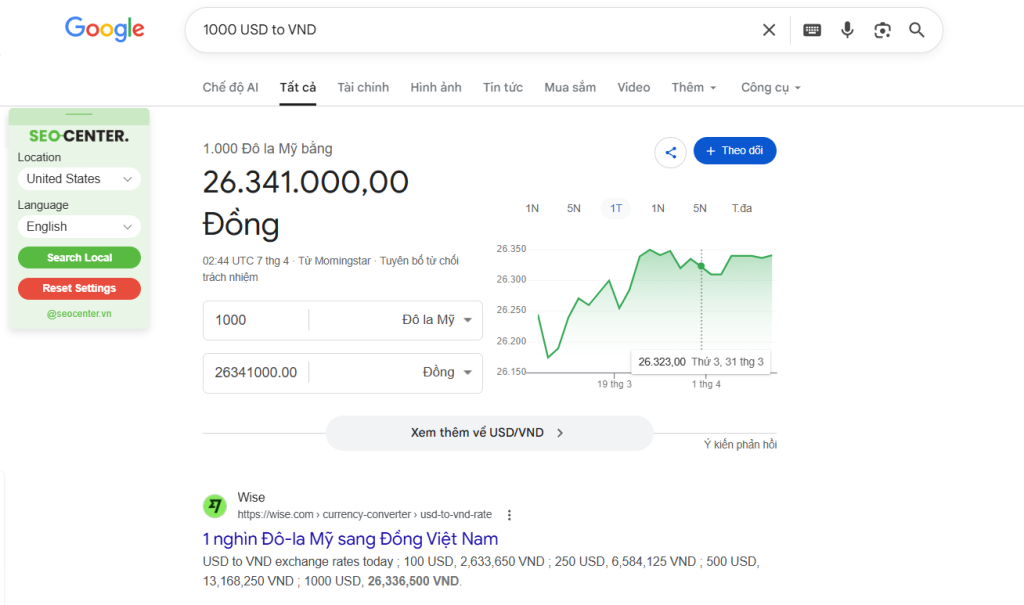
Google giúp bạn chuyển đổi hơn 30 loại đơn vị đo lường và tỷ giá ngoại tệ chỉ với một truy vấn tìm kiếm (Search Query). Bạn hãy nhập cú pháp: [số lượng] [đơn vị cũ] to [đơn vị mới]. Ví dụ, bạn nhập “100 USD to VND” để xem tỷ giá mới nhất. Thuật toán Google cập nhật dữ liệu này theo thời gian thực để đảm bảo tính minh bạch và độ chính xác cao nhất cho người dùng.
Tra cứu thời tiết và giờ thế giới tại bất kỳ địa điểm nào
Để tra cứu thông tin nhanh, bạn hãy nhập “thời tiết + địa điểm” hoặc “giờ + địa điểm”. Google sẽ trả về kết quả dựa trên Search Intent của bạn một cách trực diện. Thủ thuật này giúp bạn nắm bắt thông tin thời tiết 24/7 tại bất kỳ thành phố nào trên thế giới. Trải nghiệm người dùng được nâng cao khi bạn nhận được câu trả lời ngay mà không cần click vào các trang web trung gian.
Theo dõi trạng thái chuyến bay và thông tin lịch trình du lịch
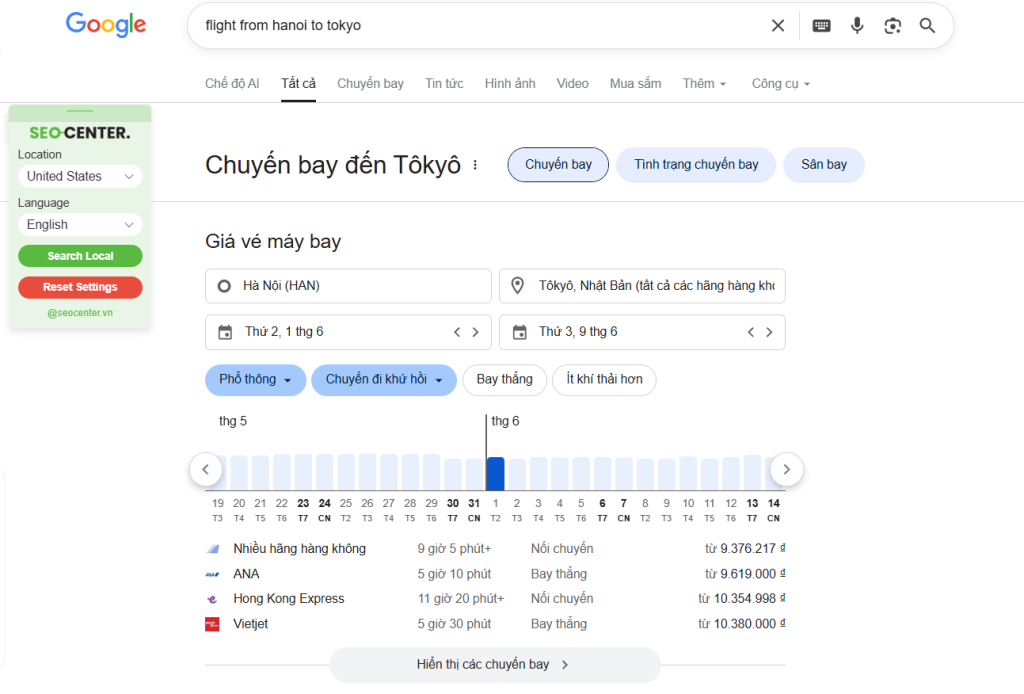
Bạn hãy nhập mã hiệu chuyến bay trực tiếp vào thanh tìm kiếm để theo dõi trạng thái bay. Thuật toán Google sẽ hiển thị thời gian cất cánh và hạ cánh chính xác 100% ngay lập tức. Tính năng này giúp bạn nắm bắt thông tin lịch trình mà không cần mở nhiều tab trình duyệt. Đây là cách tối ưu trải nghiệm người dùng giúp bạn tiết kiệm ít nhất 3 phút mỗi lần tra cứu. Tại SEO Center, tôi thường dùng mẹo này để sắp xếp lịch công tác hiệu quả hơn.
Tra cứu định nghĩa và nguồn gốc của từ vựng với lệnh define
Lệnh “define” là công cụ đắc lực giúp bạn hiểu rõ ý nghĩa của mọi thuật ngữ. Bạn hãy nhập “define: [từ cần tra]” vào truy vấn tìm kiếm (Search Query) của mình. Google Chrome sẽ trả về định nghĩa chi tiết cùng cách phát âm chuẩn xác từ các nguồn uy tín. Đây là một phần quan trọng trong hướng dẫn sử dụng toán tử tìm kiếm Google để thực hiện tìm kiếm chuyên sâu. Bạn sẽ nắm bắt được bản chất của từ vựng chỉ sau 2 giây đọc kết quả.
Xác định địa chỉ IP công cộng và thông tin hotline hỗ trợ khách hàng
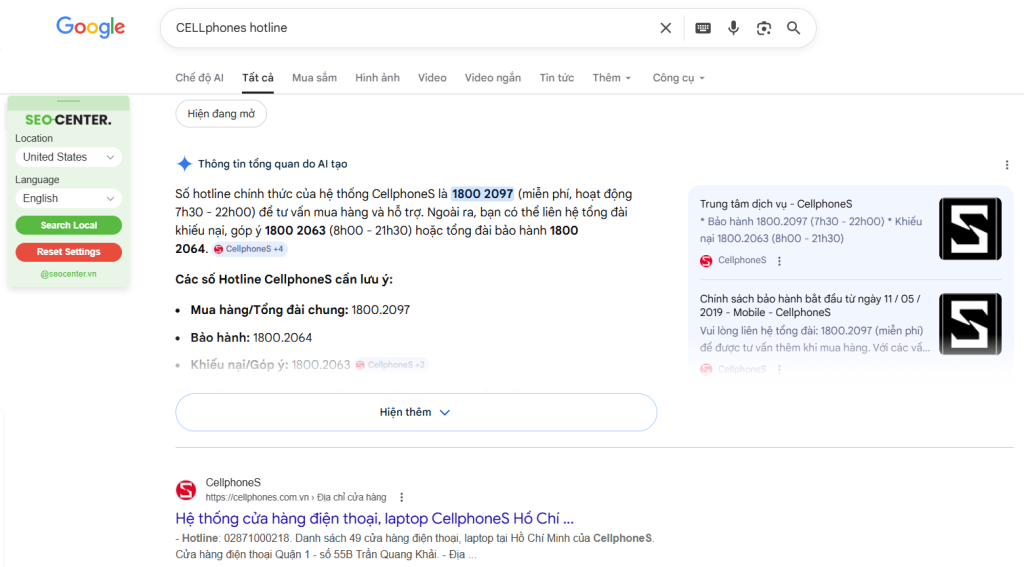
Bạn có thể biết địa chỉ mạng của mình bằng cách nhập cụm từ “what is my IP”. Google sẽ hiển thị địa chỉ IP công cộng của bạn ngay đầu trang kết quả tìm kiếm (SERP). Ngoài ra, bạn hãy gõ “tên thương hiệu + hotline” để tìm số điện thoại hỗ trợ khách hàng nhanh nhất. Đây là mẹo tìm kiếm Google chính xác 100% giúp bạn bỏ qua các bước tìm kiếm thủ công rườm rà. Tôi thường áp dụng cách này để liên hệ với các nhà cung cấp dịch vụ chỉ trong 1 lần nhấn phím.
Mẹo tối ưu hóa trải nghiệm tìm kiếm trên trình duyệt Chrome
Sử dụng Google Lens để tìm kiếm và xác thực bằng hình ảnh
Bạn hãy nhấn vào biểu tượng Google Lens trên thanh tìm kiếm để nhận diện mọi vật thể qua ảnh. Đây là cách tìm kiếm hình ảnh gốc trên Google bằng điện thoại chính xác 100%. Công cụ này giúp bạn xác thực nguồn gốc hình ảnh hoặc tìm sản phẩm tương tự chỉ trong 2 giây. Thủ thuật này cực kỳ hữu ích khi bạn cần kiểm tra bản quyền hoặc tìm kiếm chuyên sâu về một thực thể hình ảnh cụ thể.
Lọc kết quả tìm kiếm theo thời gian và chất lượng video
Bạn hãy sử dụng nút “Công cụ” trên trang kết quả tìm kiếm (SERP) để thu hẹp phạm vi dữ liệu. Google cho phép bạn lọc kết quả tìm kiếm theo các mốc thời gian như 24 giờ qua hoặc 1 năm qua. Đối với tab video, bạn có thể chọn lọc theo chất lượng cao (HD) hoặc thời lượng cụ thể. Cách làm này giúp bạn luôn tiếp cận được những thông tin mới nhất và đáp ứng đúng Search Intent của mình.
Quản lý và truy cập lại lịch sử tìm kiếm theo nhóm chủ đề
Trình duyệt Chrome tự động nhóm lịch sử duyệt web theo từng chủ đề nghiên cứu riêng biệt. Bạn chỉ cần nhập “@history” vào thanh địa chỉ để tìm lại các trang web đã xem theo nhóm. Tính năng này hỗ trợ quá trình tìm kiếm chuyên sâu mà không làm gián đoạn mạch tư duy của bạn. Bạn sẽ dễ dàng quản lý dữ liệu và hiểu rõ hành trình tìm kiếm của mình từ 3 ngày trước một cách mạch lạc.
Tạo phím tắt tìm kiếm nhanh cho các website thường xuyên truy cập
Bạn có thể thiết lập phím tắt trong phần cài đặt công cụ tìm kiếm (Search Engine) của Chrome. Ví dụ, tôi cài đặt phím tắt để tìm nhanh mọi nội dung trên website SEO Center mà không cần truy cập trang chủ. Cách tìm kiếm Google hiệu quả cho SEOer này giúp tôi tiết kiệm 10 phút nhập liệu mỗi ngày. Bạn sẽ truy cập trực tiếp vào kho dữ liệu cần thiết chỉ với 2 đến 3 lần nhấn phím đơn giản.
Những lưu ý quan trọng để tìm kiếm an toàn và hiệu quả
Bạn không nên lạm dụng các câu lệnh tìm kiếm quá nhanh trong thời gian ngắn. Thuật toán Google có thể chặn bạn bằng mã Captcha nếu hệ thống nghi ngờ có hoạt động tự động từ máy tính. Tại SEO Center, tôi khuyên bạn nên thực hiện truy vấn tìm kiếm (Search Query) với tốc độ vừa phải. Điều này giúp bảo vệ địa chỉ IP và duy trì trải nghiệm người dùng ổn định trên trình duyệt Google Chrome.

Bạn hãy kết hợp 2 đến 3 toán tử cùng lúc để thực hiện tìm kiếm chuyên sâu. Ví dụ, bạn dùng lệnh site kết hợp filetype để thực hiện thủ thuật tìm kiếm tài liệu PDF trên Google của đối thủ. Cách làm này giúp trang kết quả tìm kiếm (SERP) hiển thị kết quả chính xác 100% theo đúng nhu cầu. Đây là cách tìm kiếm Google hiệu quả cho SEOer giúp bạn tiết kiệm 30 phút lọc dữ liệu thủ công.
Bạn cần lưu ý rằng Thuật toán Google liên tục thay đổi qua các công nghệ như RankBrain, BERT hay MUM. Các mẹo tìm kiếm Google chính xác 100% có thể cần cập nhật lại sau mỗi 6 tháng để đảm bảo tính hiệu quả. Việc nắm bắt các câu lệnh tìm kiếm Google nâng cao 2026 giúp chiến dịch tối ưu hóa công cụ tìm kiếm của bạn luôn đi đúng hướng. Bạn hãy thường xuyên kiểm tra dữ liệu từ Google Search Console để đối chiếu với kết quả tìm kiếm thực tế.
Câu hỏi thường gặp về cách tìm kiếm trên Google
Tại sao tôi dùng lệnh site nhưng kết quả trả về không chính xác?
Lệnh site: không chính xác thường do Google chưa cập nhật dữ liệu mới nhất (chỉ mục trễ), trang web chứa nội dung trùng lặp, hoặc bị chặn lập chỉ mục (robots.txt, noindex). Kết quả site: chỉ mang tính ước tính và bị ảnh hưởng bởi lỗi kỹ thuật (soft 404, redirect), do đó cần kiểm tra qua Google Search Console.
Các toán tử tìm kiếm có phân biệt chữ hoa và chữ thường không?
Các toán tử tìm kiếm trên Google (như site:, filetype:, AND, OR, -) về cơ bản không phân biệt chữ hoa và chữ thường. Ví dụ, SITE:example.com hoạt động giống hệt site:example.com. Tuy nhiên, các toán tử logic như AND hoặc OR cần được viết hoa để hoạt động chính xác, nếu viết thường có thể bị hiểu nhầm là từ khóa tìm kiếm thông thường.
Làm thế nào để tìm kiếm hình ảnh có kích thước lớn và chất lượng cao?
Để tìm kiếm hình ảnh chất lượng cao (HD, 4K, kích thước lớn) trên Google, hãy sử dụng bộ lọc Công cụ > Kích thước > Lớn. Sử dụng các công cụ tìm kiếm ngược như Google Ống kính để tìm phiên bản rõ hơn, hoặc truy cập các kho ảnh miễn phí như Unsplash, Pexels, Pixabay để tải ảnh chất lượng gốc
Lời kết
Làm chủ các thủ thuật tìm kiếm Google là bước đệm quan trọng để bạn trở thành một chuyên gia xử lý dữ liệu chuyên nghiệp. Những câu lệnh này không chỉ tiết kiệm 50% thời gian nghiên cứu mà còn giúp bạn đưa ra những quyết định chính xác dựa trên dữ liệu thực tế từ đối thủ.
Tại SEO Center, tôi tin rằng việc sử dụng công cụ thông minh luôn hiệu quả hơn việc làm việc chăm chỉ một cách máy móc. Bạn hãy bắt đầu áp dụng từ 3 đến 5 toán tử cơ bản ngay hôm nay để thấy sự thay đổi rõ rệt trong năng suất công việc. Chúc bạn thành công trên hành trình chinh phục mọi dữ liệu từ công cụ tìm kiếm quyền năng này.